【建築パース】見れば必ずわかる!窓ガラスの表現方法【3DCG】
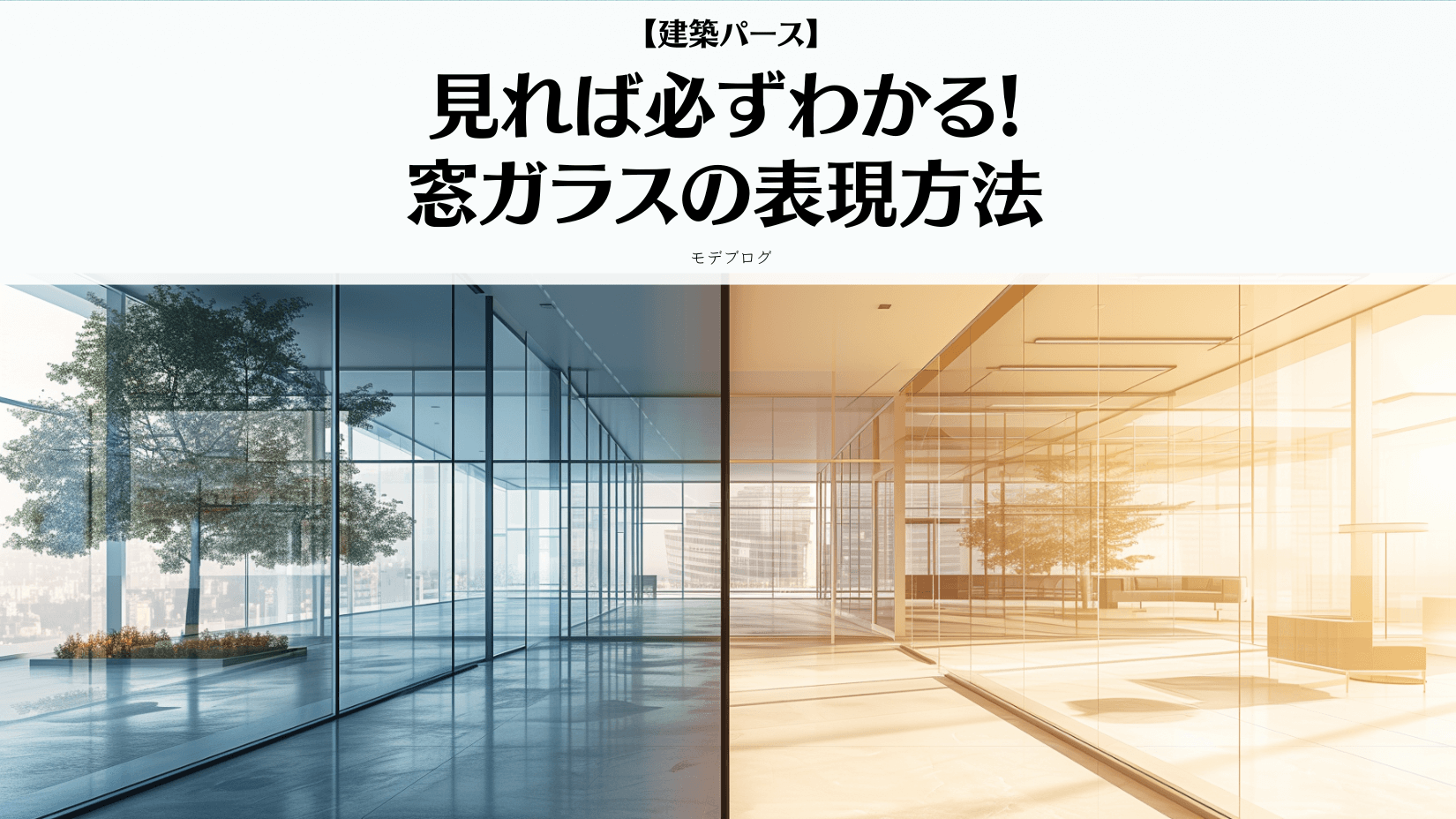
建築パース制作を始めて、最初の壁は窓ガラスの表現だろう。
丁寧に室内のモデルを作り、ガラスのマテリアルを設定しても、なかなか思ったような結果が得られない。
ガラスに映りこむ周りのオブジェクトがないのが原因だ。
実際、何千ポリゴンのオブジェクトを配置しても、計算処理の負担が増える割に効果が薄いのでよい選択とはいえない。
現状、ガラス奥の室内オブジェクト(壁床天井建具)をある程度作り、反射の表現を画像編集ソフトに頼るのがベストな方法だ。弊社のパース8割はこの方法でガラスを表現している。
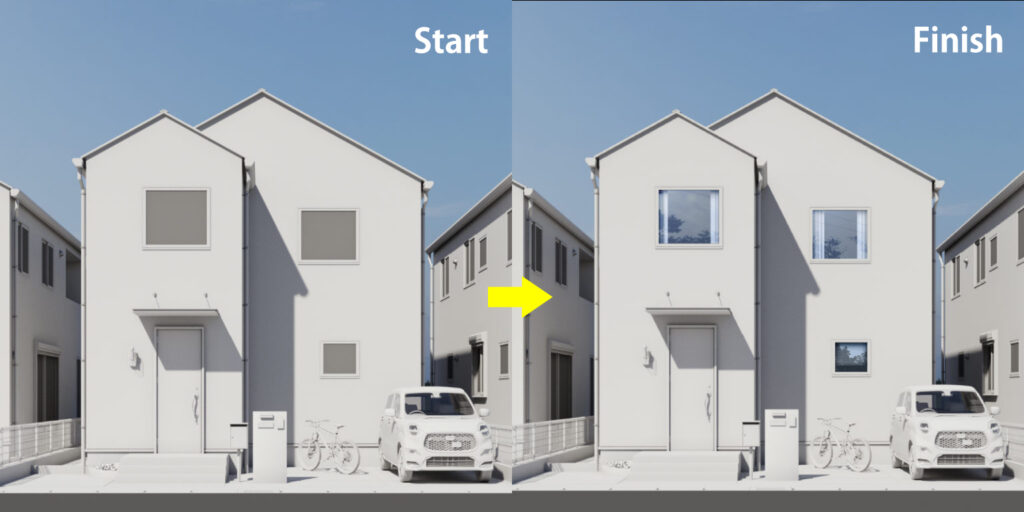
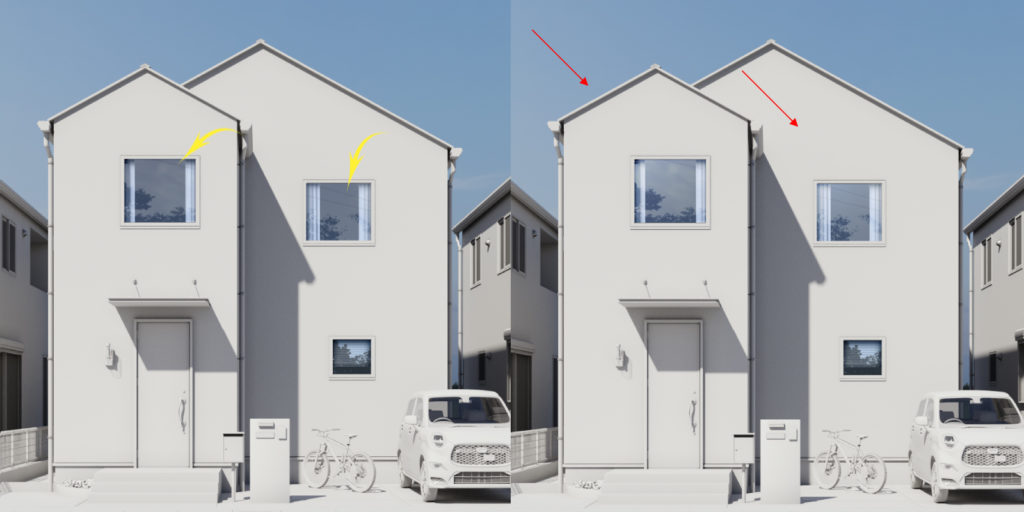
この記事では、室内の作り込みをしていない状態(下画像左)からスタートし、窓ガラスの表現が完成(下画像右)するまでの工程を詳しく解説していく。
この方法をマスターすれば、今後ガラスの表現に悩むことはないだろう。
【この記事の要約:30秒でわかる結論】
- 結論:窓ガラスは、ガラス奥の室内をある程度作り、映り込みは画像編集ソフトで重ねる方法がよい。カーテン・空・樹木の映り込みを順に重ねて仕上げる。弊社のパースの8割はこの方法である。
- 独自の視点:周りのオブジェクトを何千ポリゴンも置いても、計算の負担が増える割に効果が薄いと見て、反射を画像編集に任せる判断をしている。大きなガラス面は複層ガラスの歪みも考える。
- 読後の結果:窓ガラスの選択範囲の作成から、カーテン・空・樹木の映り込みを重ねるまでの工程が分かる。
窓ガラスの選択範囲を設定
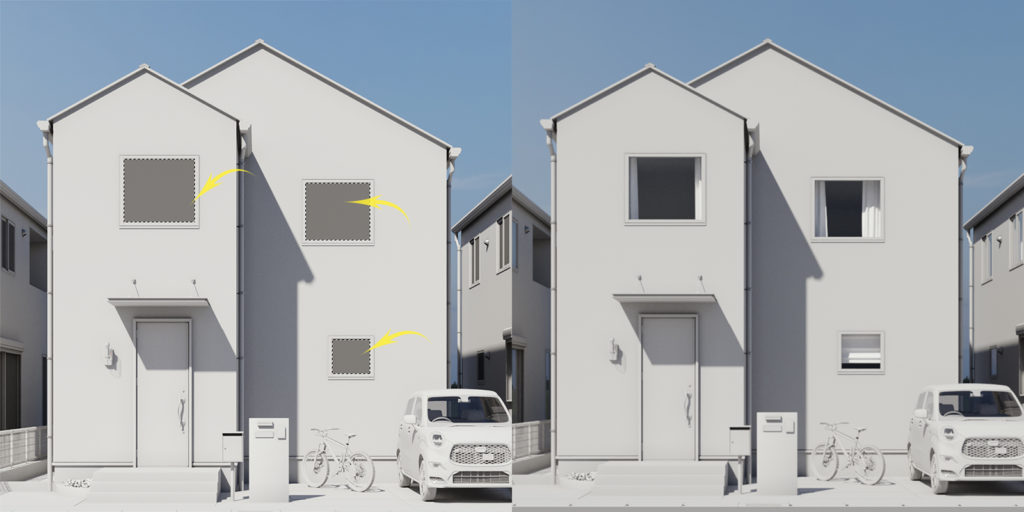
まずはガラスにあたる部分に選択範囲を設定して合成の準備を行う。photoshopの長方形選択ツール等を利用する。
実際の窓ガラスを観察してみると、日中の室内はだいぶ暗く見える。若干ではあるが、選択したガラスの色を「明るさ・コントラスト」を利用して暗めに調整しておく。
画像右側は比較対象として、室内の壁床天井とカーテンまでを3DCGソフトで作成し、レンダリングした画像である。
CGによるシミュレーションではあるが、室内の暗さがわかると思う。
窓ガラスの選択範囲にカーテン画像を合成
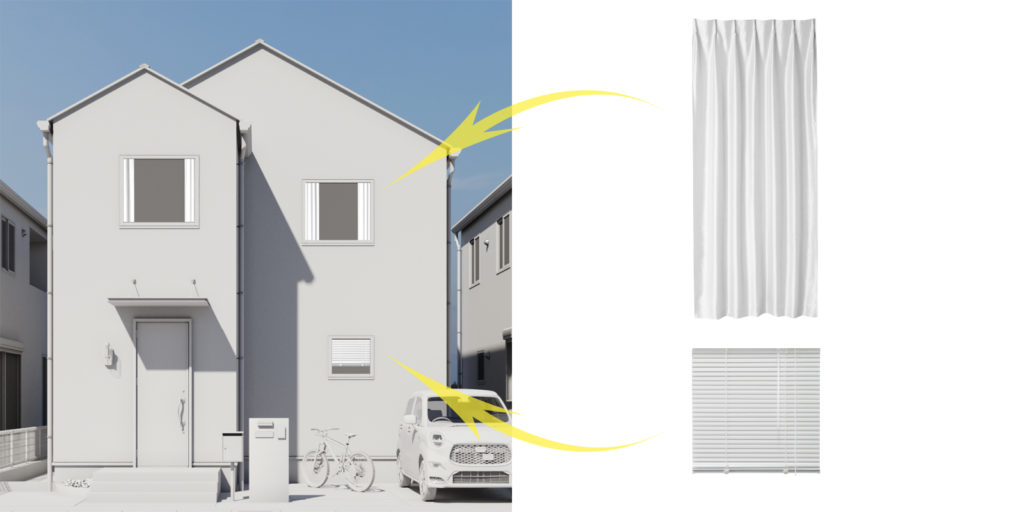
画像検索や3Dソフトで作ったカーテンの画像をガラス選択範囲の中に配置していく。
カーテンは「白色」が無難で、できる限り明るくするのがポイントである。
カーテン上に影を描く
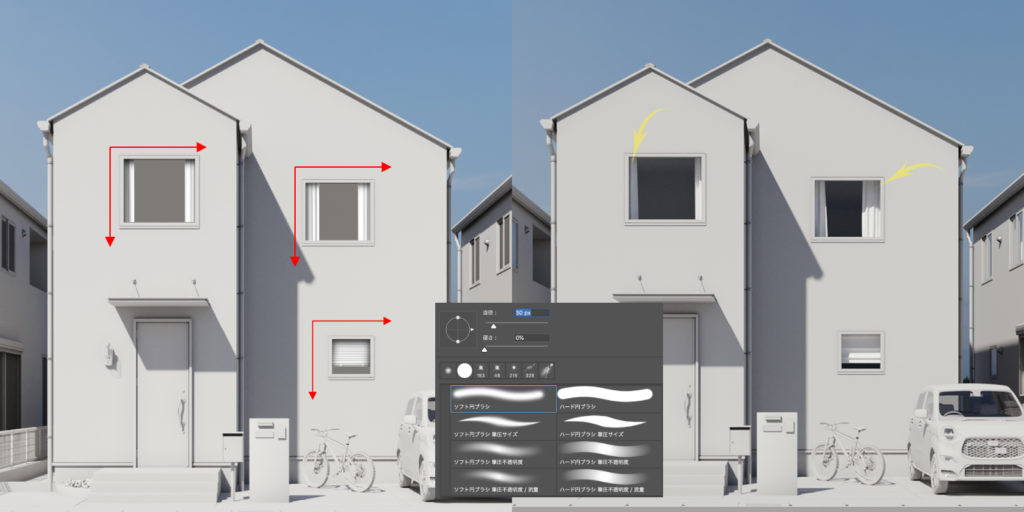
合成したカーテンの選択範囲に限定(control+カーテンレイヤーをクリック)して、ブラシツールのソフト円ブラシを使って影を描いていく。実際に3DCGでつくりこんだ画像(上画像右)を見てもらえればわかると思うが、カーテン自体は窓枠などからの陰影を受けている。これを表現するのが、立体感を生み出すポイントだ。
太陽は画像上では左上にあるので、カーテンに落とすシャドーを上画像赤矢印のように左側と上部を中心に描く。
窓ガラスの選択範囲に空画像を乗せる
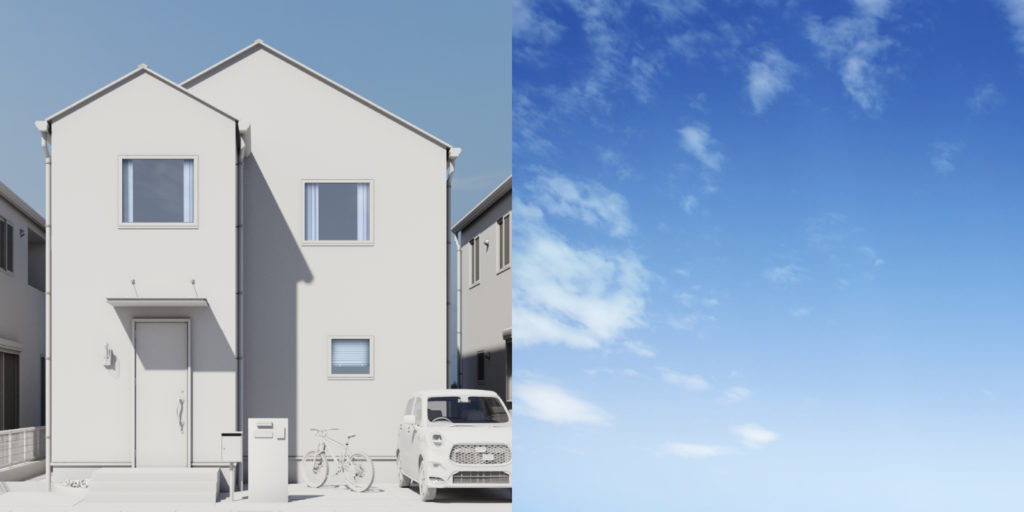
一番上のレイヤーに空画像を「通常モード」・不透明度30%程度で乗せる。場合によってはソフトライトやオーバーレイを使うこともあるので、実際に試してみて一番よい結果が出るものを採用しよう。
最低限のガラス表現がされた状態になった。
樹木の映り込みを追加
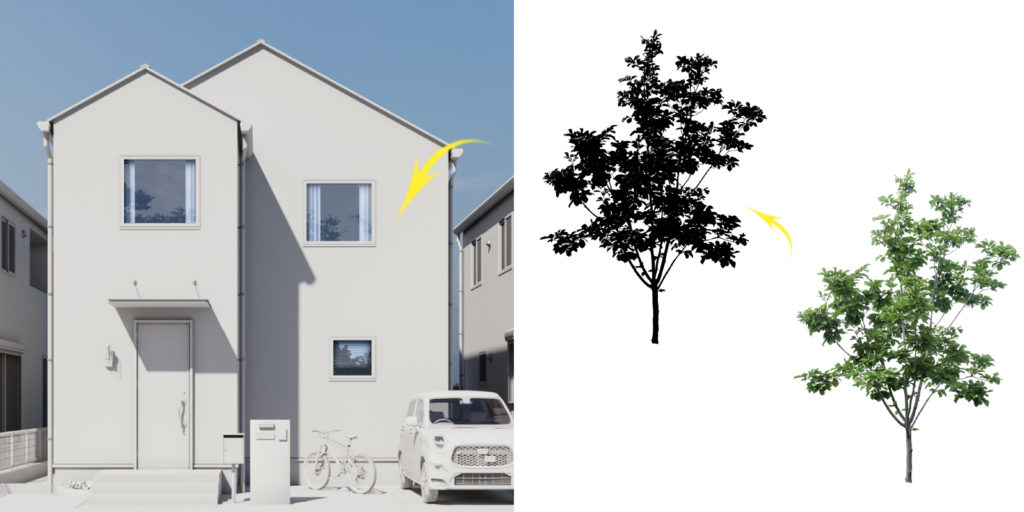
ガラスの写り込みを表現する。
樹木の切り抜きデータを空レイヤーの上に「焼き込みカラー・不透明度30%」で配置する。この樹木の透明度のバランスで印象が変わってくるので、よりよいものを探し出してほしい。
また、合成に用いる樹木は彩度を落とした真っ黒に近いものを用いるとよい。
Photoshopにて色彩・再度の彩度を-100、明るさ・コントラスト 従来方式/明るさ-100・コントラスト100にて作成。
切り抜き樹木素材データについてはこちらの記事で解説している。
>> 【建築パース】プロが徹底解説 切り抜き樹木・植栽素材とその合成方法
その他の合成
ここまでの状態でも十分なのだが、もう少しだけ要素を追加する。
2階窓の写り込みが寂しいので電線を表現。ブラシツールのハード円ツールで線を描き、透明度を20%に設定。(上左画像黄色矢印)
こちらは好みだが、太陽から照らされている表現を行う。ガラス左上にブラシツールのソフト円ツール・白色で光の範囲をイメージして描き、オーバーレイで乗せる。若干だが、ガラスに陰影が表現されたのがわかるだろう。これで完成だ。
見れば必ずわかる!窓ガラスの表現方法・まとめ
以上がガラス窓の合成・表現方法である。
まとめると
▽ガラスの選択範囲を設定
▽カーテンを合成
▽陰影を描く
▽空画像を合成
▽樹木画像を合成
▽その他の映り込みを追加
といった流れになる。
弊社では、ほとんどの窓ガラス表現はこのようなプロセスで行われる。やり方を実践してマスターすれば、ガラスの表現に困ることはほとんどなくなることだろう。
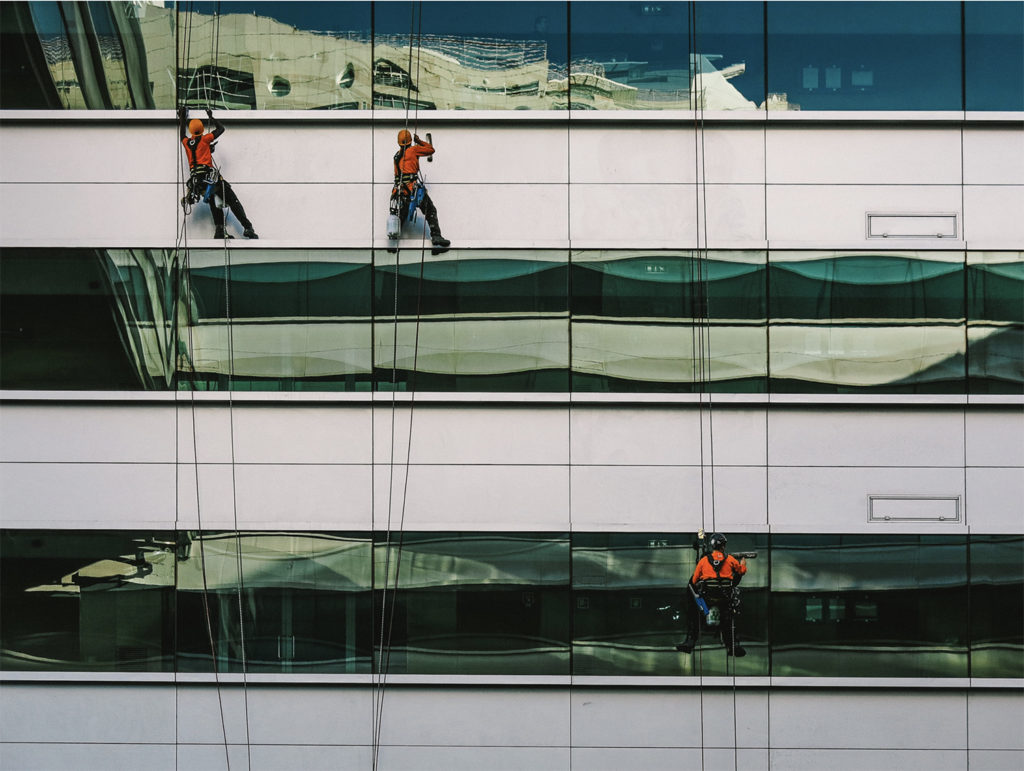
ちなみにカーテンウォールなどの大きなガラス面の反射を表現する場合は注意が必要だ。
下の画像を見るとわかるだろうが、複層ガラスの膨張・収縮によって反射映像の歪みが発生する。
3DCGのガラスマテリアルに、バンプチャンネルで不陸を表現しておき、その上に反射画像を重ねることでよりリアリティのある建築パースに仕上がる。こういった細かいテクニックがとても重要である。
▼その他のレタッチテクニックはこちらの記事にて▼
>> [必見] 建築CGの描き方・レッタッチテクニックまとめ [徹底解説]
☆この記事がお役にたちましたら、シェア・リツイート・ピン・ブックマークをよろしくお願いします。
🏙️ 建築パース・CGパース制作|株式会社モデルノ
株式会社モデルノは、設計意図を可視化し合意形成を加速させる建築パース制作会社です。コンペやプレゼンに勝つための高品質なCGパースを提供いたします。
□ 住宅・マンションのCGパース制作
□ 商業施設・店舗のCGパース制作
□ 戸建住宅のCGパース制作(廉価版ライトプラン)
建築パースに関する記事は下記ページにまとめています。
□ 建築パースの知識コラム一覧
