
Cinema4Dでワイヤーフレームレンダリング
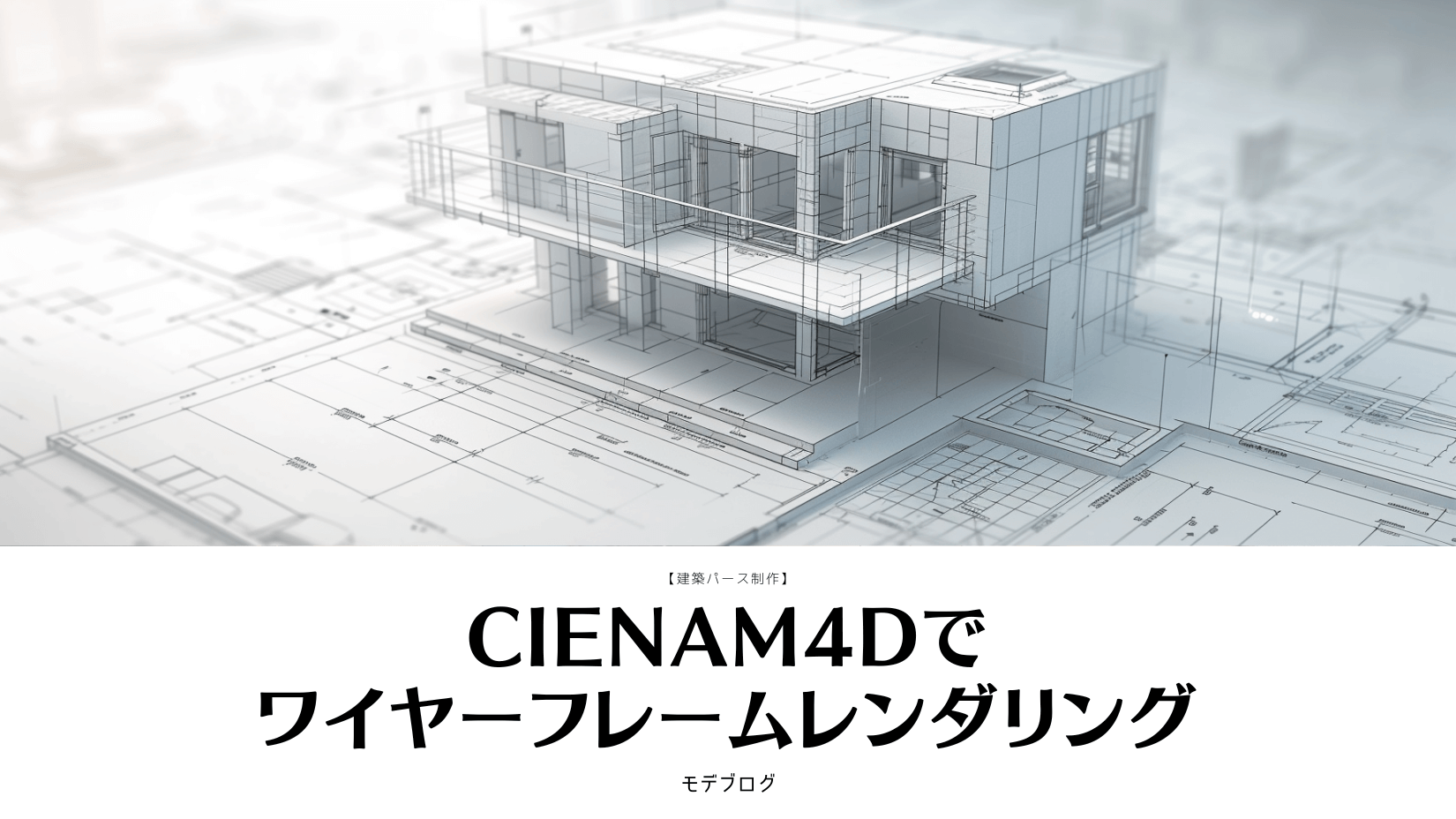
ワイヤーフレーム とは、3次元形状のモデリングやレンダリングの手法のひとつで、立体の辺だけから成るような線の集合で表現するものである。[wikipedia]
3Dオブジェクトのエッジのみが描画されてワイヤーで構築されているように見える表現方法です。
【この記事の要約:30秒でわかる結論】
- 結論:Cinema4Dのレンダリング設定でセルシェーダーのエフェクトを使うと、ワイヤーフレーム画像を早く簡単に作れる。ポリゴンのエッジにチェックを入れ、エッジの色と背景色を設定する。
- 独自の視点:計算時間が非常に早く、高解像度でも迅速に作れる方法を選んでいる。作った画像はPhotoshopでベース画像に重ね、黒地に白はスクリーン、白地に黒は乗算で合成する。
- 読後の結果:セルシェーダーでワイヤーフレーム画像を作り、ベースのレンダー画像に重ねる方法が分かる。
Cinema4Dでワイヤーフレーム画像を作成する最も早くて簡単な方法は、レンダリング設定の特殊効果より「セルシェーダー」エフェクトを使用することです。

左の項目にセルシェーダーが追加にされました。ポリンゴンのエッジにチェックを入れます

左の画像がデフォルトの色、右がエッジの色・青、背景の色・黒に設定したものです。

この方法は計算時間が非常に早いという利点があります。高解像度でも非常に迅速に画像を作成できます
ベースのレンダー画像にワイヤーフレーム(黒地に白)を重ねたPhotoshopのスクリーンショット。ブレンドモードは「スクリーン」を使用。

逆の例。白地に黒の場合の最適なブレンドモードは「乗算」。

ベースの画像タイプを変更したり、エッジの色を変えると色々な表現が可能となります。基本的にはCINEMA4D上で作成されたモデル(4角ポリゴンで構成)でないと綺麗に見えて来ません。


線の太さはワイヤー画像の明るさ・コントラストで調整が可能です。
▼その他、建築CG×Cinema4Dについての記事はこちら▼
>> [必見] Cinema4Dで建築CG! 制作工程解説まとめ [徹底解説]
☆この記事がお役にたちましたら、シェア・リツイート・ピン・ブックマークをよろしくお願いします。
🏙️ 建築パース・CGパース制作|株式会社モデルノ
株式会社モデルノは、設計意図を可視化し合意形成を加速させる建築パース制作会社です。コンペやプレゼンに勝つための高品質なCGパースを提供いたします。
□ 住宅・マンションのCGパース制作
□ 商業施設・店舗のCGパース制作
□ 戸建住宅のCGパース制作(廉価版ライトプラン)
建築パースに関する記事は下記ページにまとめています。
□ 建築パースの知識コラム一覧
