【建築パース】カラールックアップ・レタッチテクニック
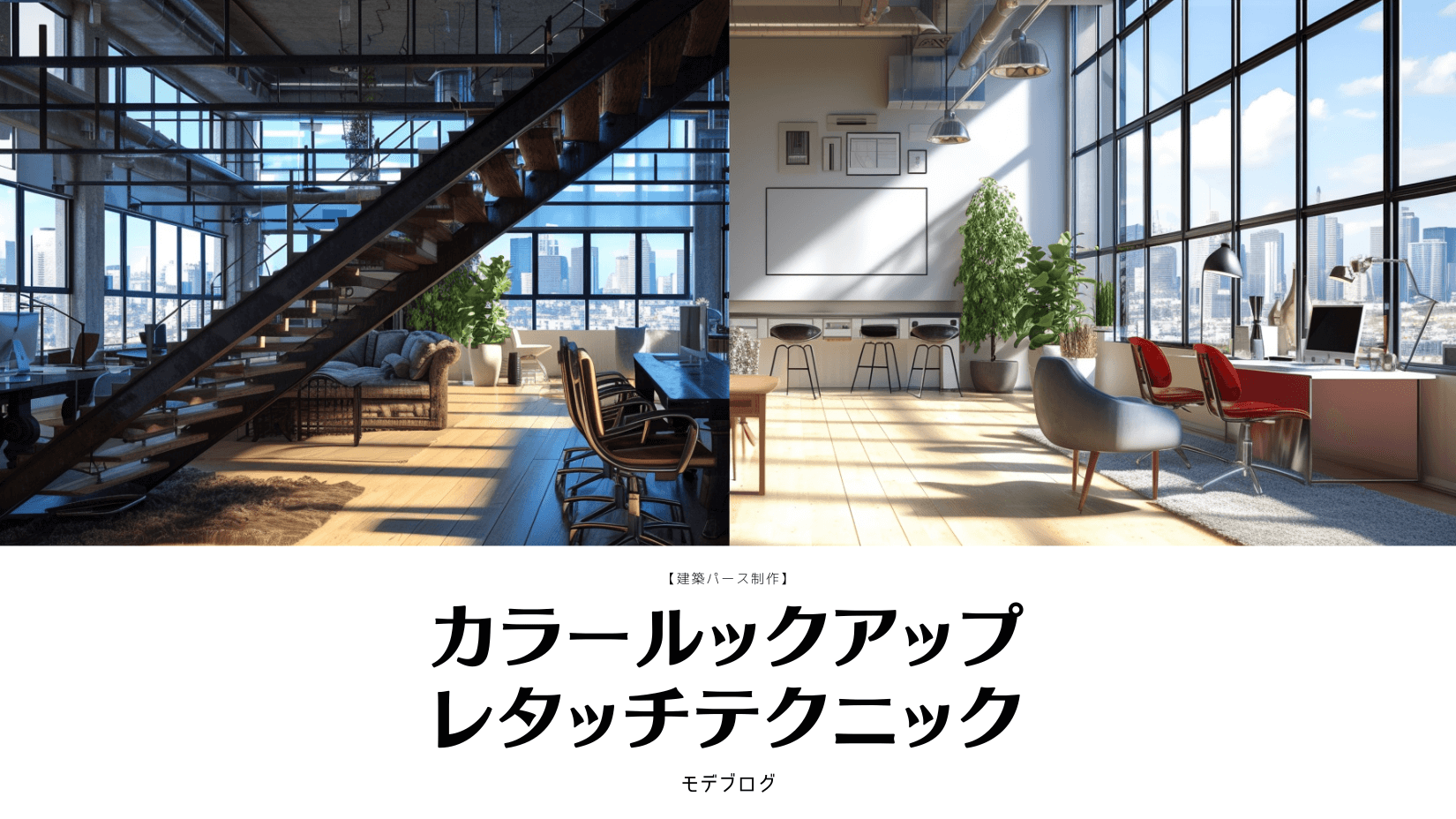
建築CGパース制作において、photoshopでの最終的なレタッチ作業はとても重要です。
3Dソフトで時間をかけて試行錯誤した結果も、レッタッチすればすぐに同様の効果が得られてしまいます。
アニメーションを行う必要がなく、ある程度のクオリティでよい場合は積極的に2D作業に頼ってしまいましょう。
今回紹介するテクニックは「カラールックアップ」。
とても強力な機能なのにあまり知られてないのではないでしょうか。使い方はとても簡単です。
【この記事の要約:30秒でわかる結論】
- 結論:Photoshopのカラールックアップ(3D LUT)を使うと、パースの印象を簡単に変えられる。内観パースには「FallColors.look」と「Kodak 5218 Kodak 2383」をよく使う。
- 独自の視点:アニメーションが不要で一定の品質でよい場合は、3Dで試行錯誤するより2Dのレタッチに頼る考え方である。不透明度で強さを調整し、マスクで適用しない場所を外す。
- 読後の結果:カラールックアップの出し方と、LUTの選び方・強さの調整方法が分かる。
まずはPhotoshopCCにて、モードをRGBにします。CMYKでは使えません。

色調補正パレットの2段目右のグリッド状アイコンをクリックすると、カラールックアップというレイヤーが追加されます。
属性パレットにカラールックアップの項目があらわれるので、一番上の「3D LUT ファイル」をクリックしてみます。
すると設定が施されたLUTたちがあらわれるので、それらを選んでどのような効果が反映されるか確認していきます。
シンプルな内観パース画像を用意しましたのでこちらにそれぞれ効果を反映させていきます。
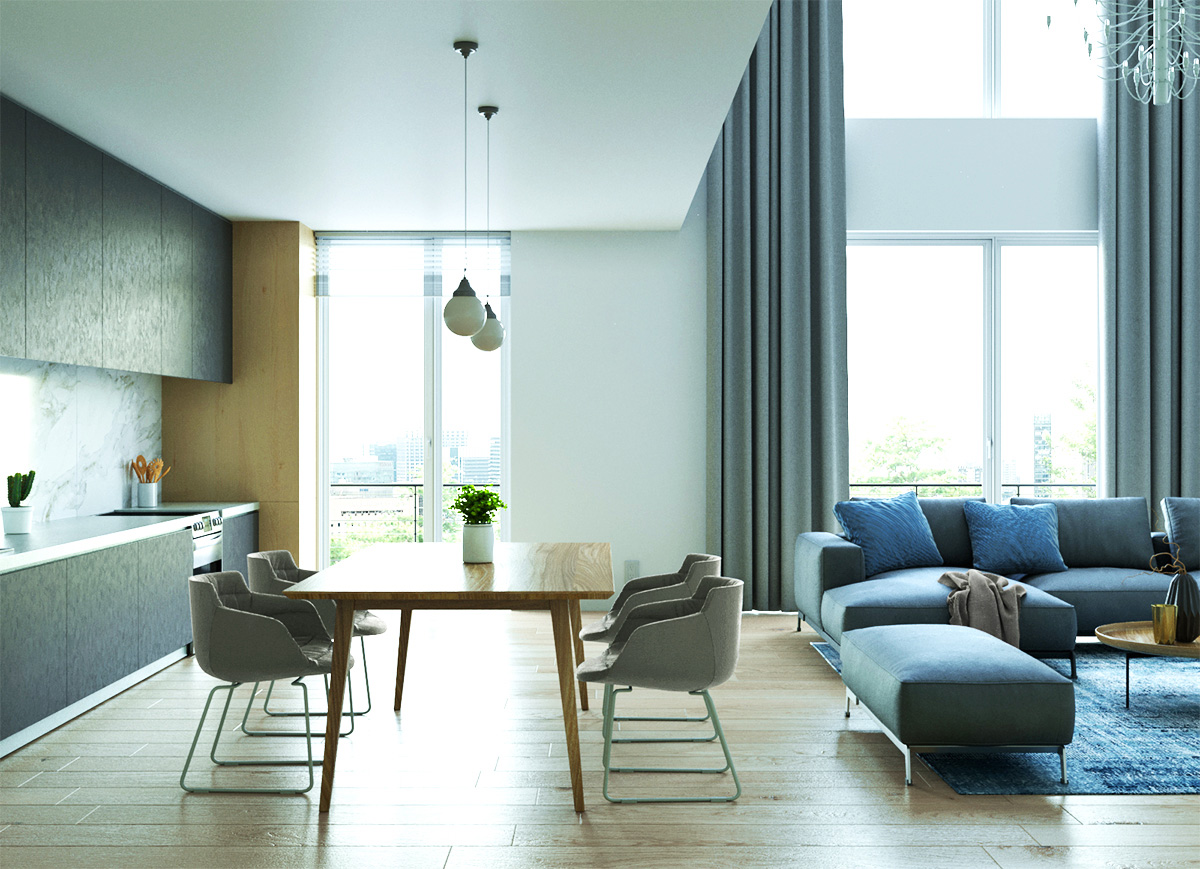
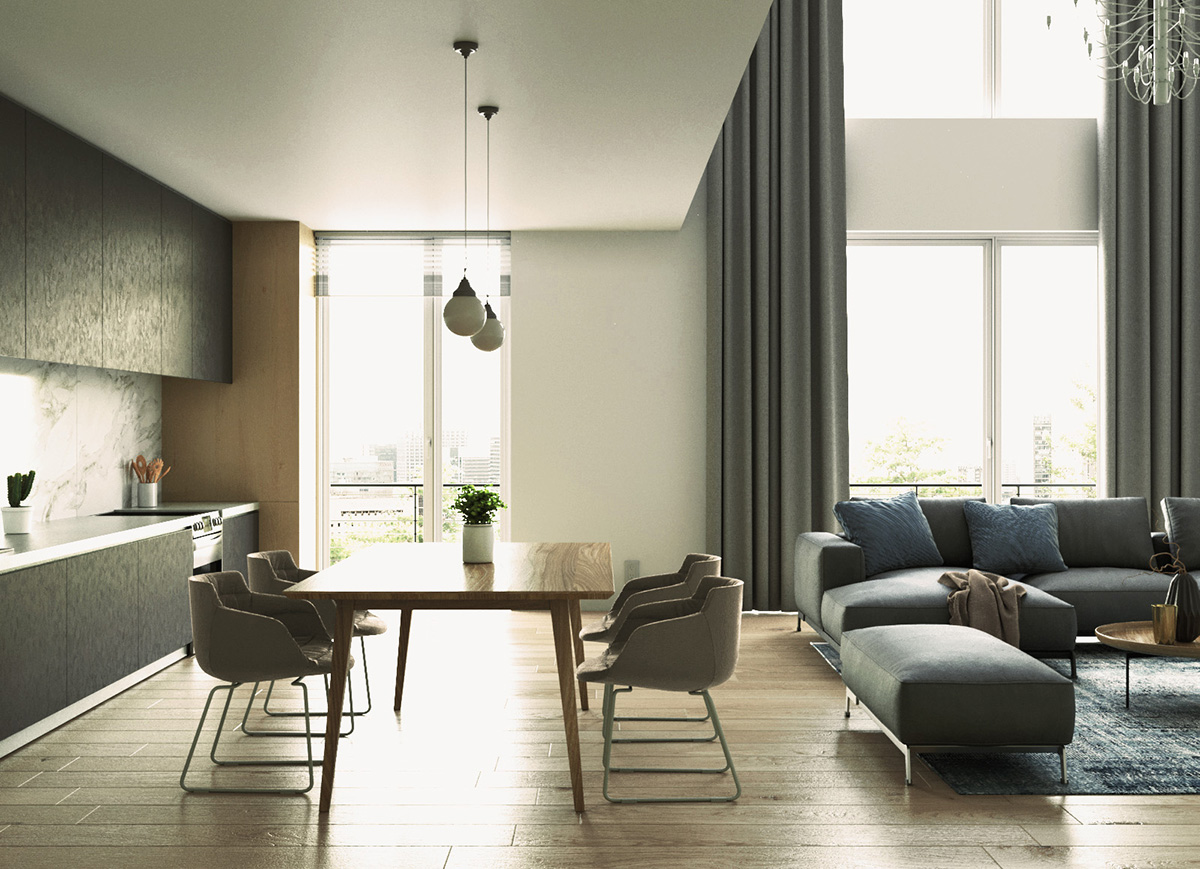
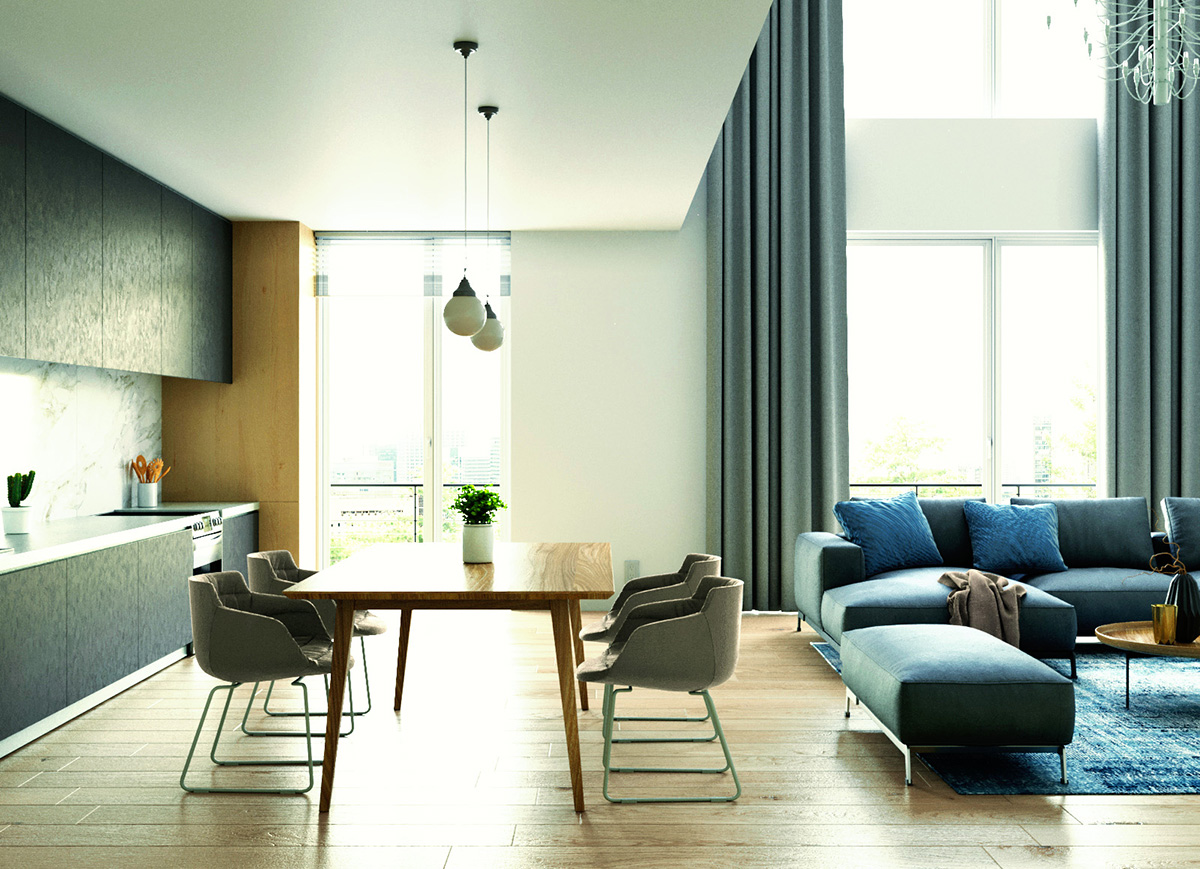
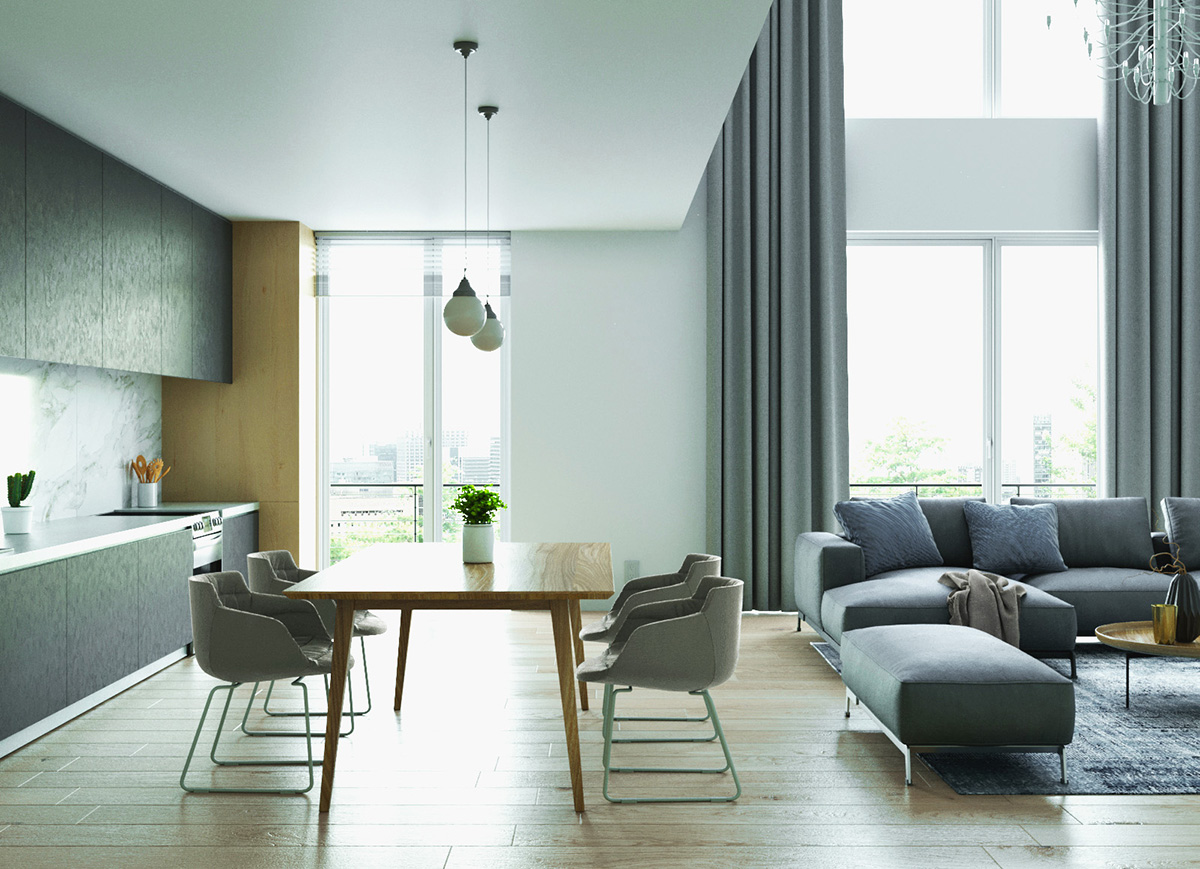
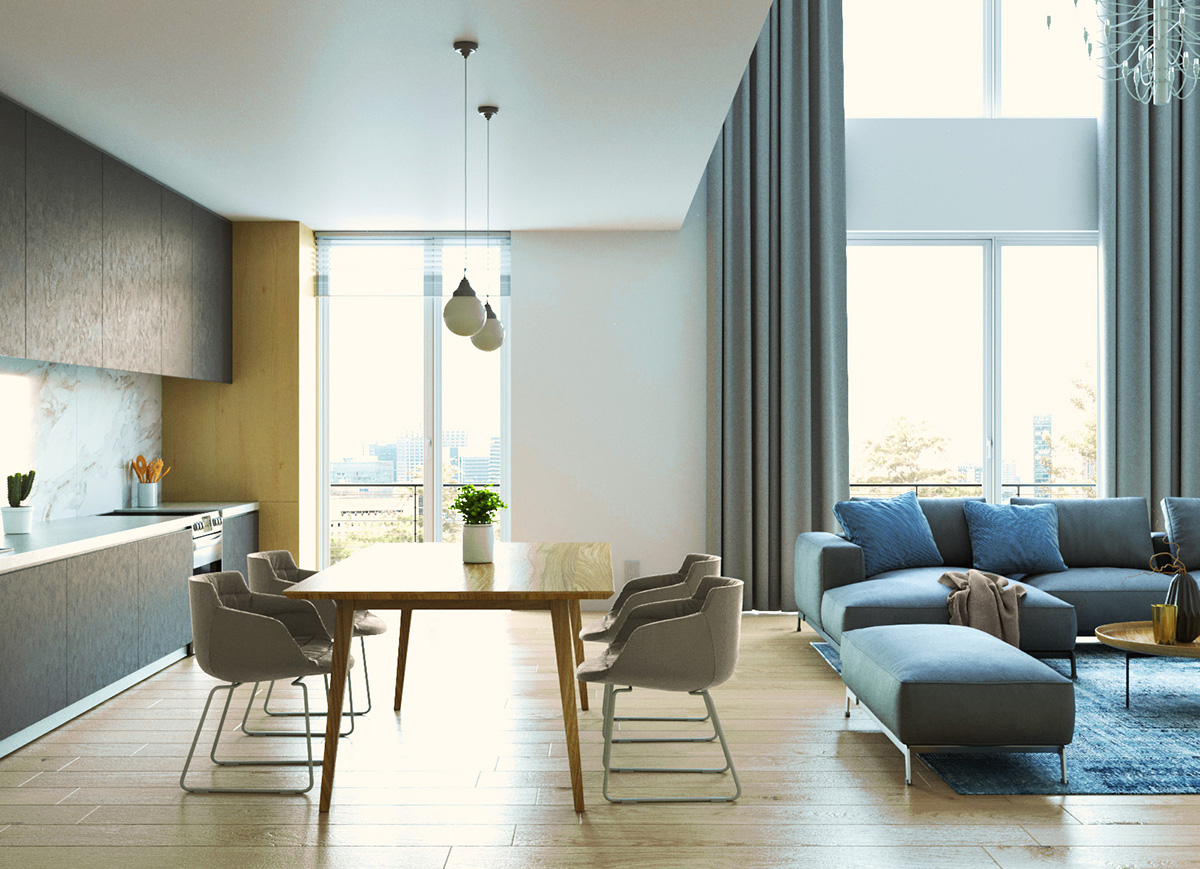
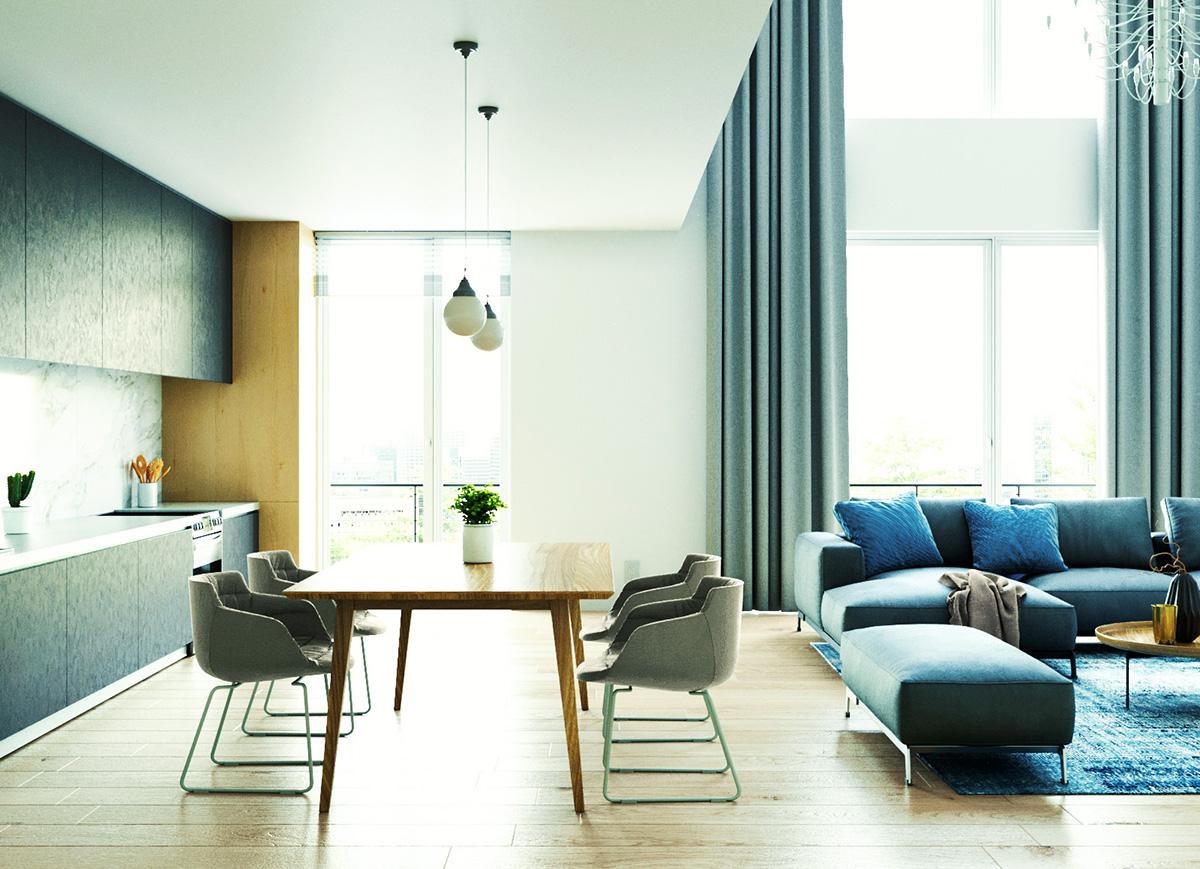
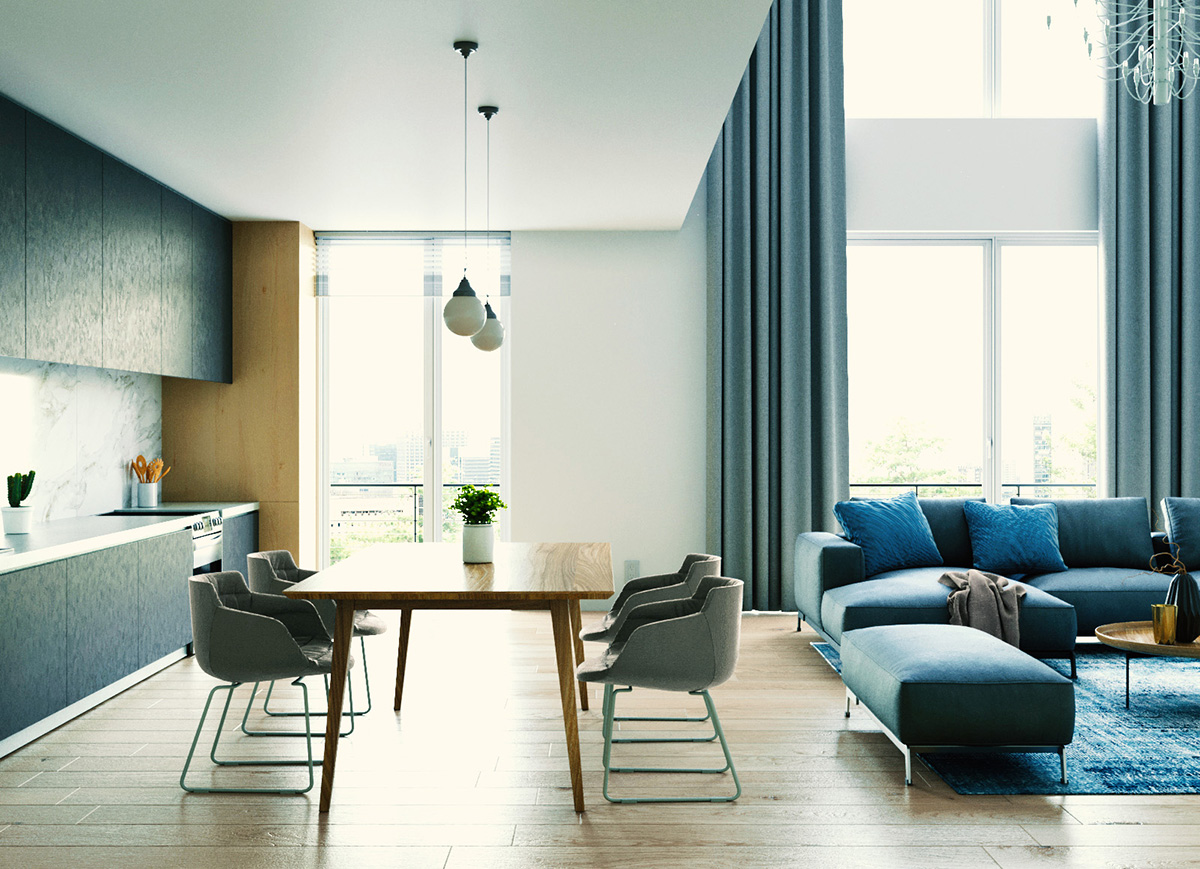
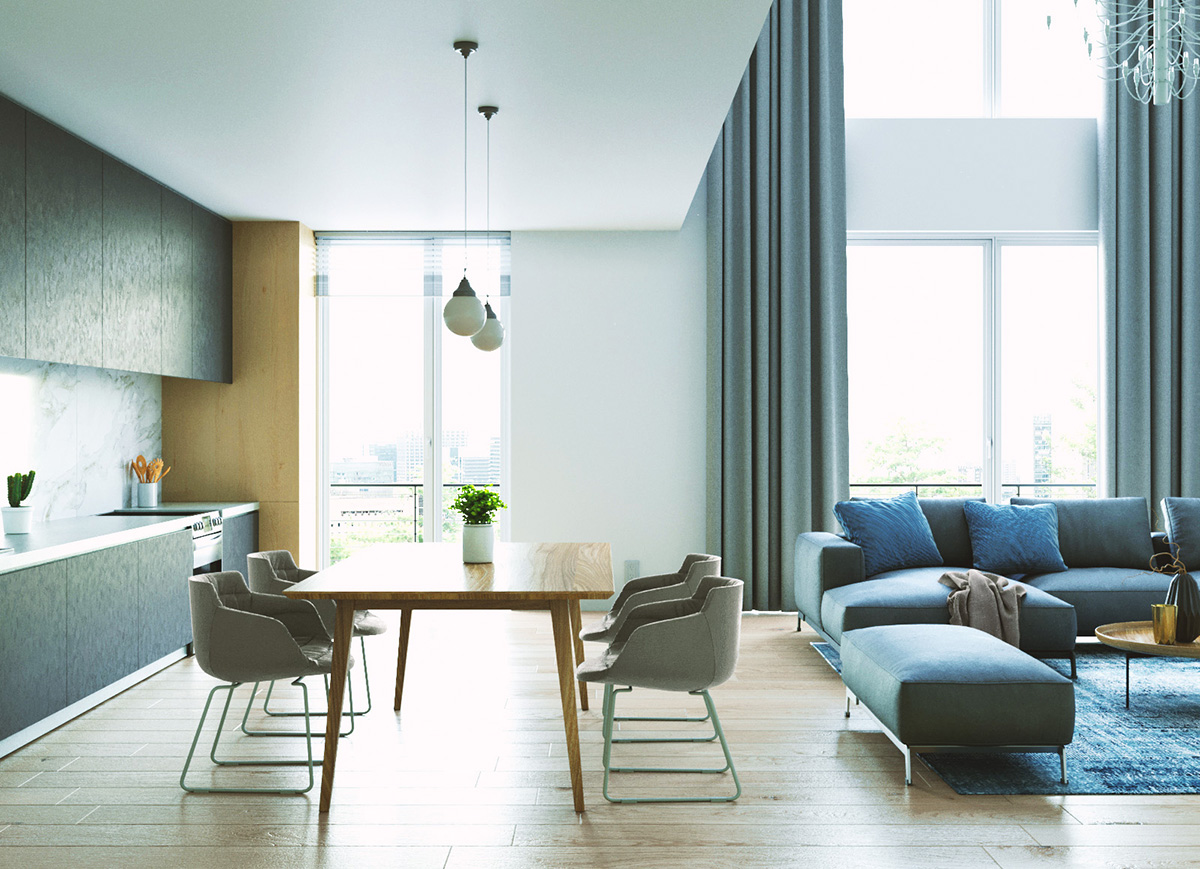
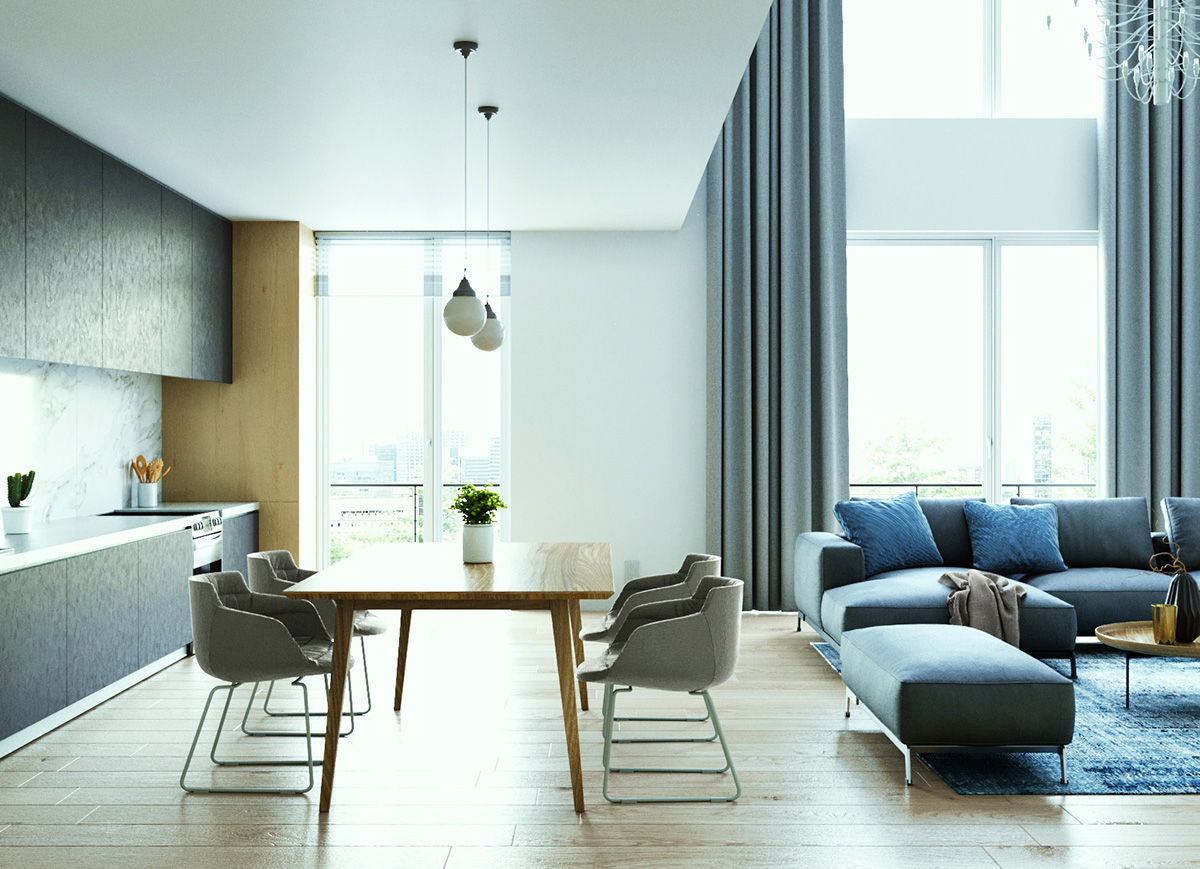
だいぶ印象が変わる効果が適用されるのがわかったかと思います。
この画像に関しては、「DropBlues.3DL」が一番よい結果を得られました。
私がよく使うのは「FallColors.look」「Kodak 5218 Kodak 2383」です。
特に内観パース作成時によい効果が得られます。
不透明度で強さを調整したり、マスクを利用して適用したくない場所を設定したりして利用します。
カラールックアップを利用するには
RGBモードにて色調補正パレットより選択
色々ある設定を当ててみて好みの効果を見つけ出しましょう。
おすすめは「FallColors.look」「Kodak 5218 Kodak 2383」です。
こちらの記事でもカラールックアップを利用したレタッチ方法を紹介しています。
弊社ではいろいろな場面で利用しています。
>>【建築CG】簡単雰囲気アップ!レタッチテクニック【初心者向け】
☆この記事がお役にたちましたら、シェア・リツイート・ピン・ブックマークをよろしくお願いします。
🏙️ 建築パース・CGパース制作|株式会社モデルノ
株式会社モデルノは、設計意図を可視化し合意形成を加速させる建築パース制作会社です。コンペやプレゼンに勝つための高品質なCGパースを提供いたします。
□ 住宅・マンションのCGパース制作
□ 商業施設・店舗のCGパース制作
□ 戸建住宅のCGパース制作(廉価版ライトプラン)
建築パースに関する記事は下記ページにまとめています。
□ 建築パースの知識コラム一覧
