360°画像を利用したバーチャルツアー制作を解説
以前のブログ記事「360°パノラマVRを作ってみた」にて、おおまかにパノラマVRの制作工程を紹介した。
ありがたいことにバーチャルツアーの問い合わせや依頼をいただき、そのしくみや制作方法を説明するのだが、理解をいただくのがなかなか難しい。
そこで建築CG制作会社として出来ることと、バーチャルツアーを運営・管理していく側が行わなければならないことをまとめてみようと思う。
弊社ではバーチャルツアーの素材となる360°画像を、CG技術を利用して制作する。基本的にできることはここまでである。
その後、管理側で専門サイトに有料登録し、その画像を利用してバーチャルツアーを構築していくことになる。
今回は、弊社制作のマンションインテリア・バーチャルツアーを、RICOHさん提供「THETA 360.biz」を利用しながら解説していく。
目的に応じて、なにを行わなければならないかが理解していただけるはずだ。
【この記事の要約:30秒でわかる結論】
- 結論:建築パースにおけるバーチャルツアー(360°パノラマ)は、静止画では伝えきれない空間の連続性・奥行き・動線をインタラクティブに伝える表現手段であり、閲覧者の空間理解と滞在時間を高める効果がある。
- 独自の視点: バーチャルツアーは単なる視点切替ではなく、空間全体の情報を立体的に伝える設計行為である。プロは撮影位置・視点間の関係・接続構造を設計し、シームレスな動線として成立させる。ツアーの体験設計は、静止画とは異なる情報の優先度と視線誘導の構造を持つため、空間の相対的広がりを正確に伝える構成設計が求められる。
- 読後の結果:読者はバーチャルツアーの基本的な役割と活用ポイントを理解し、静止画と組み合わせて空間情報を最適に伝えるプレゼン手法を自社の案件に応用できる判断基準を整理できる。
1. 今回制作するバーチャルツアーを紹介
まず最初に今回制作するバーチャルツアーを見ていこう。
一般的な分譲マンションのそれぞれの部屋を行き来できるような構成となっている。
平面図と連携されており、見ているポイントと方向が示されるのでとてもわかりやすいのが特徴である。
2. 用意するもの
見ていただいたバーチャルツアーは、左上の平面図(マップ)にあるポイント地点に、それぞれ360°画像が用意され、そのポイントをクリックすることで移動・画像表示ができるしくみである。
2-1. 部屋毎のパノラマCG画像
今回は、リビングダイニング/キッチン/洗面所/廊下/洋室1・2・3の計7か所のパノラマ画像が必要である。
通常の内観パースを作成する方法と同様、一般図・仕様書等の情報から3次元化していき、360°カメラの設定を行い画像を生成する。
一般的なアスペクト比は2:1、4000×2000ピクセルが主流である。
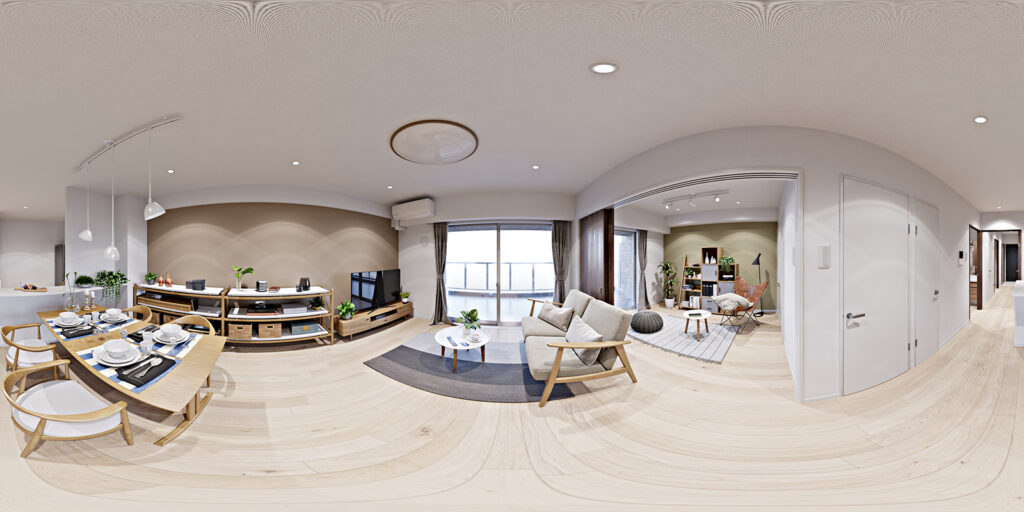
360°パノラマ画像の例。上下左右すべての範囲が一枚に収まったもので、全天球画像と呼ぶ。
視点位置から二面もしくは三面の壁を見る一般的な内観パースと異なり、四周すべてが見える状態な為、制作対応しなければならない範囲は自ずと増え、その分手間もかかる。尚、CG制作会社として、対応可能な範囲はここまでである。
2-2. 平面図
バーチャルツアーの左上に表示される平面図が必要となる。jpg形式の画像で用意しておこう。
また、図面がなくてもツアー画面下部にサムネイルを表示させて移動させる方法もある。
3. THETA 360.bizでツアー作成
ここからはRICOHさんの提供する「THETA 360.biz」サイトでの作業になる。登録(クレジットカード必要なし)すれば1か月無料で利用することができる。
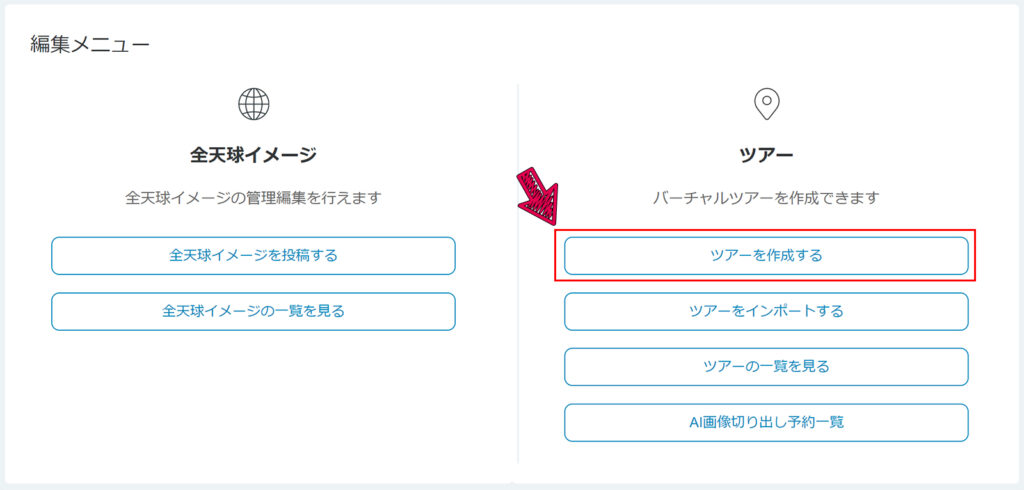
登録後、表示されるトップ画面の編集メニューよりツアー>「ツアーを作成」をクリック
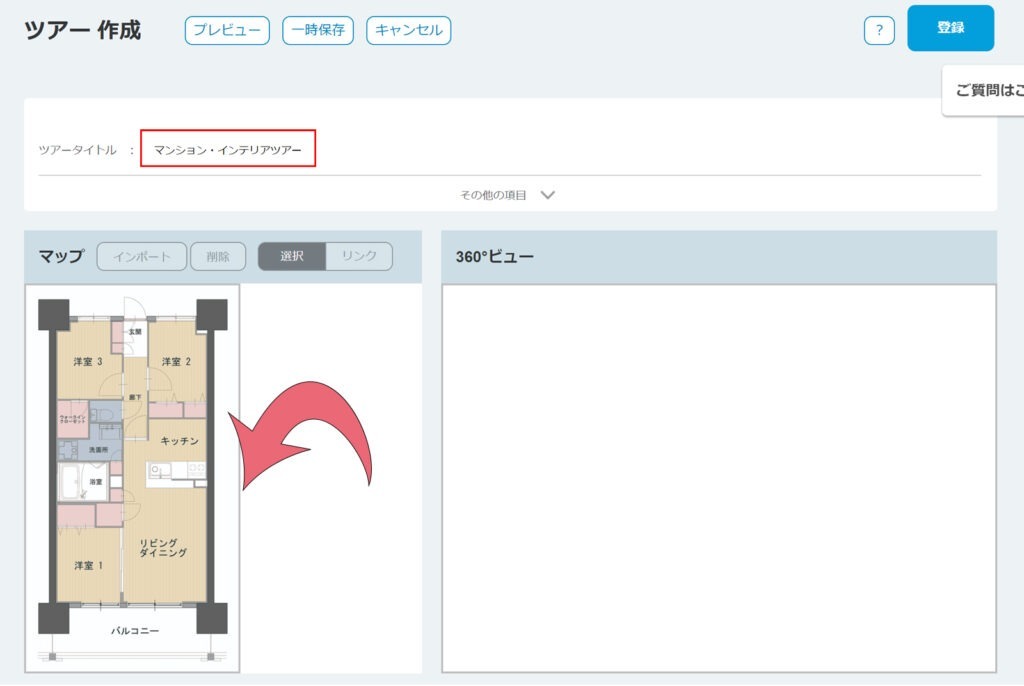
ツアー作成画面が表示される。わかりやすいようにツアータイトルをつけておこう。
また、マップのウィンドウに平面図のファイルをドラッグ&ドロップで追加しておく。
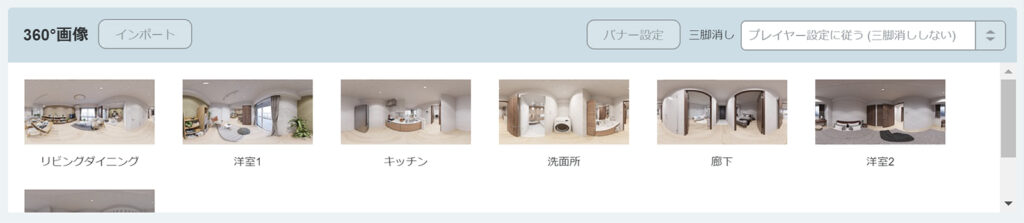
下段の360°画像のウィンドウに用意したパノラマ画像を一式追加する。ファイル名はそのままツアーウィンドウに表示されるので、適当なものに変更しておく必要がある。
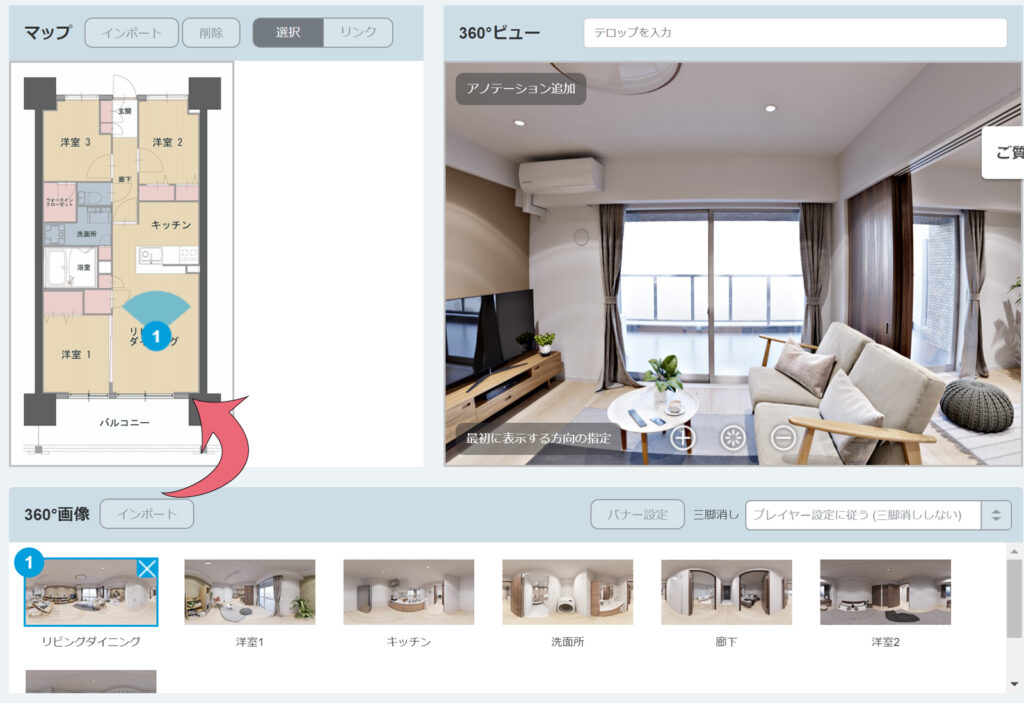
追加したパノラマ画像をドラッグして、平面図の該当する箇所にドロップするとポイントが追加される。
360°ビューウィンドウにはそのパノラマ画像を変換したプレビューが表示され、最初に表示する方向やアノテーション(注釈)が追加できる。
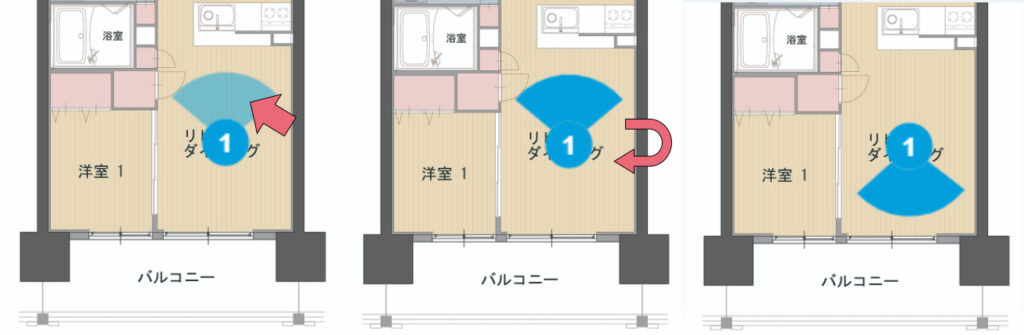
リビングダイニングのシーンはバルコニー側を向いている状態だが、平面上のポイントはキッチン側を向いてる表示になっている。これを修正するには、扇状の箇所をクリックすると色が濃く表示され編集可能の状態になる。それをクリック&ドラッグで希望の方向まで調整しよう。
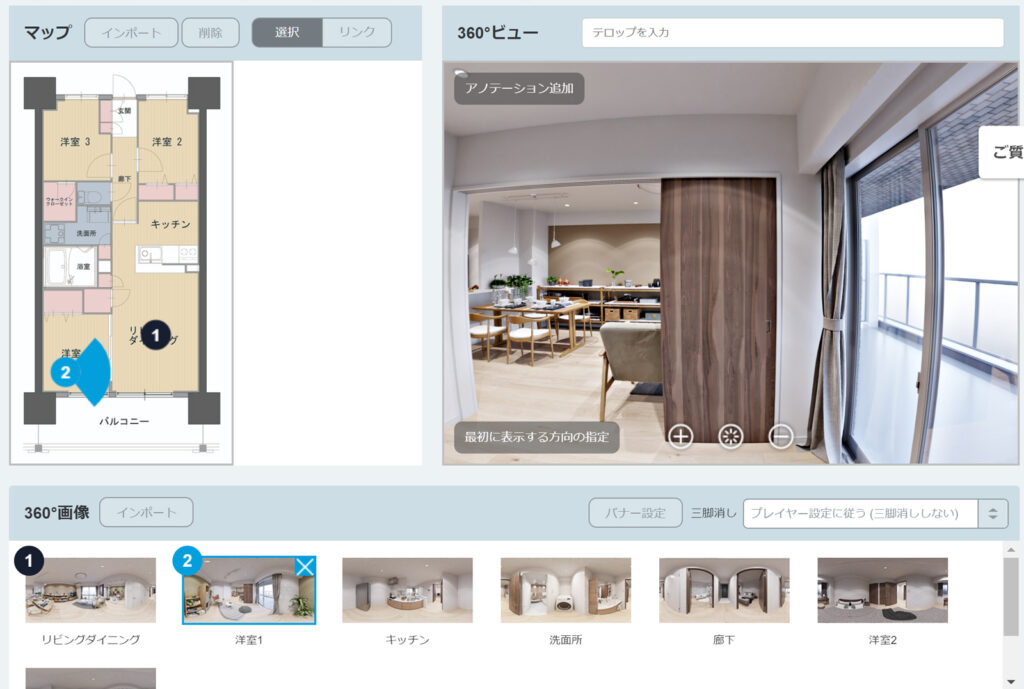
洋室1にも同様の対応を行い、ポイントを追加していく。

ここでウィンドウ上部のプレビューより、これまで制作したものを確認してみよう。
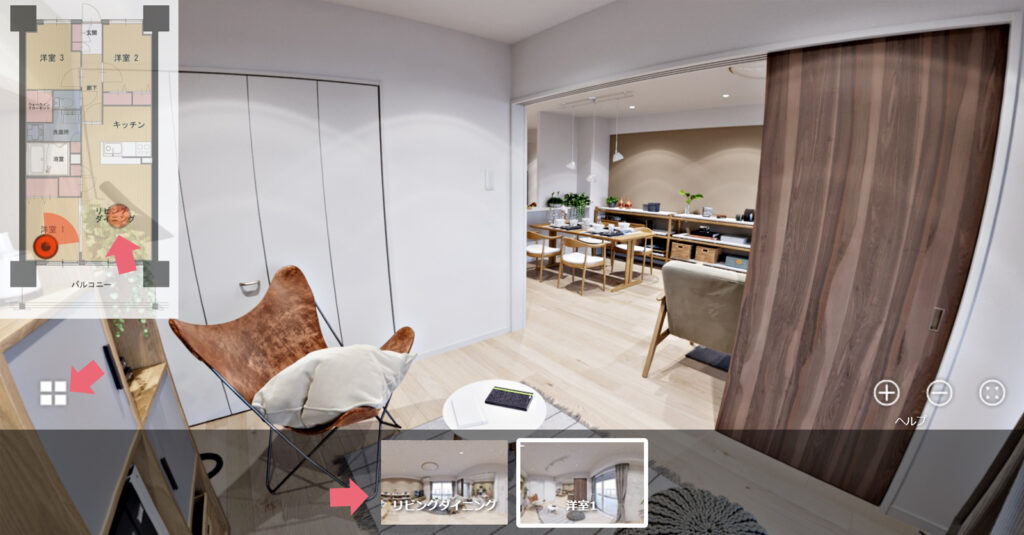
現状、平面図上の赤いポイントをクリックするか、左下のアイコンクリックで画像一覧を表示させて場所を移動することしかできない。画面上にリンクと呼ばれる隣接する部屋名を表示させ、移動をスムーズにできる設定を行う。
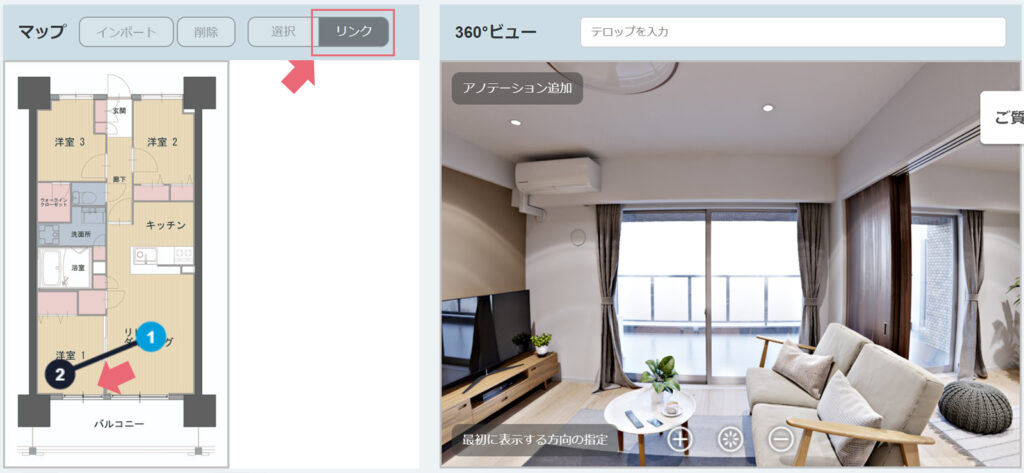
マップウィンドウより、リンクをクリックして設定画面へ。移動させたいポイントをクリック&ドラッグで結ぶとラインが表示される。
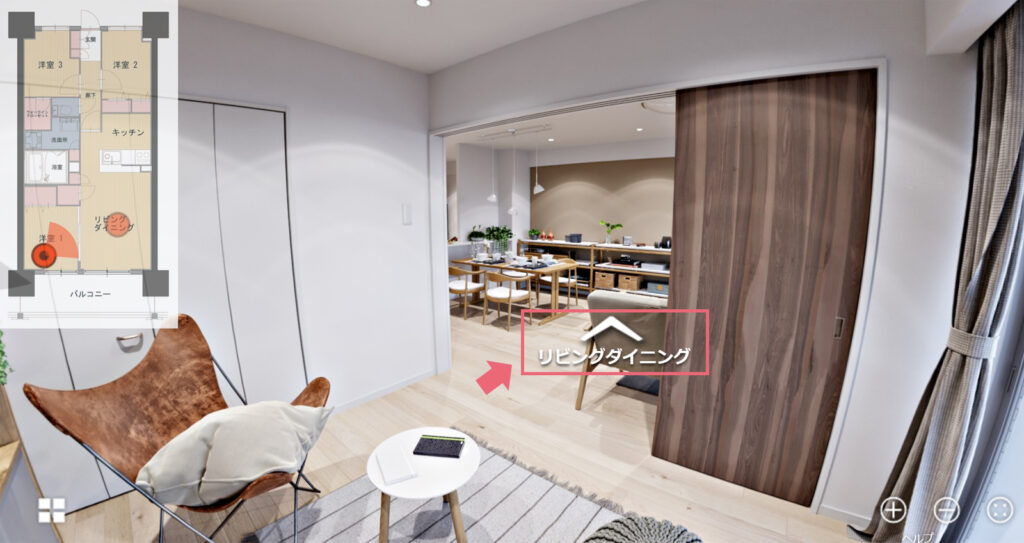
プレビューで確認してみよう。これでツアーのウィンドウに移動リンクが表示される。
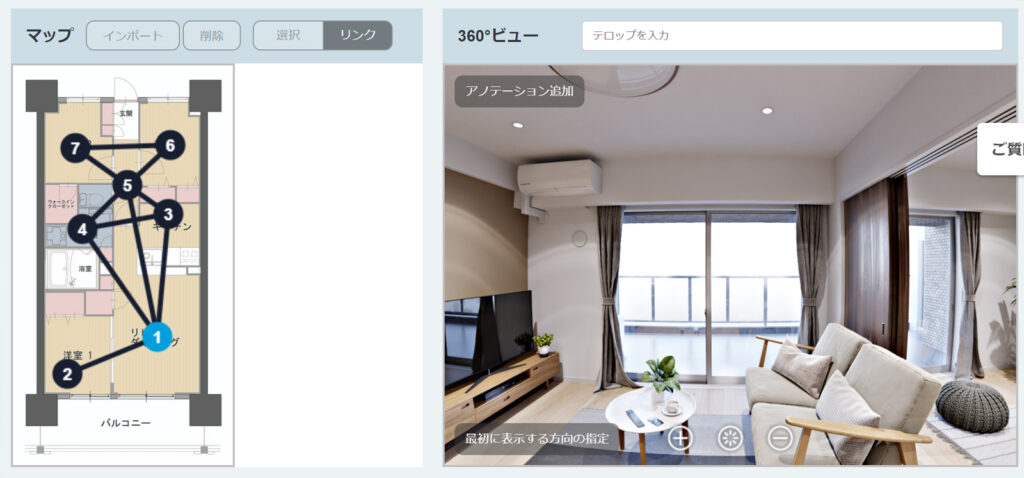
同様の対応をそれぞれのパノラマ画像に対して行う。
たまに表示方向を修正したいが扇状アイコンが表示されない場合がある。設定項目が「リンク」になっているだけなので、「選択」に戻せば表示されるようになる。
以上でシンプルなバーチャルツアーの制作は完了である。上部右側にある青色の「登録」ボタンを押して終了しよう。
4. ツアーをWebサイトに埋め込む
制作が完了したツアーを、自分のサイトに表示させよう。設定はとてもシンプルで簡単である
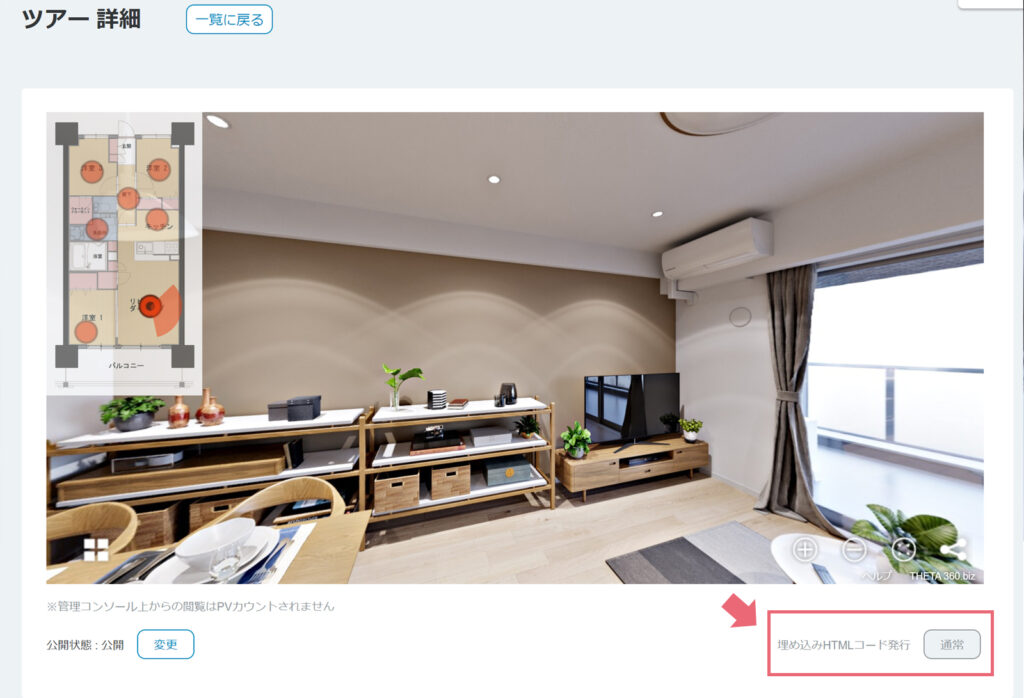
ツアー一覧より、表示させたいツアーを選択した後、表示されるウィンドウの右下にある「埋め込みHTMLコード発行」ボタンをクリック。ポップアップで表示されるHTMLコードを、自サイトに埋め込むだけである。
一番最初にご覧いただいたツアーもこの方法でこのページに埋め込んでいる。
5. 360°パノラマ画像を利用したバーチャルツアー制作解説 まとめ
以上がRICOHさんが提供する「360°THETA biz」を利用したバーチャルツアーの制作方法である。
非常にシンプルで簡単に制作できることを理解していただけたであろう。
今のところ、「360°THETA biz」のようなサービスを利用してツアーをサイトで紹介する方法が主流。
月額の費用によって表示できるツアーの数制限があるので、契約前に目的に合ったプランを選択する必要がある。
VRソフトを利用してツアーをエクスポートできる場合を除き、建築CG制作会社としては、360°のパノラマ画像素材を制作・提供するまでが対応可能な範囲であることが多い。また、ツアーを運営する側としても、メンテナンス含め、このようなサービスサイトに登録して管理するほうがメリットが多いだろう。
関連記事
>>【3DCGを学ぼう】360°パノラマVRとはなにか【建築パース制作】
>【Cinema4D】360°パノラマVRを作ってみた【建築パース】
>>VRで巡るサヴォア邸:ル・コルビュジェの建築美を3DCGで体感
VR表現の実例として、コルビュジェの名作住宅を3DCGで巡る記事もどうぞ。
🏙️ 建築パース・CGパース制作|株式会社モデルノ
株式会社モデルノは、設計意図を可視化し合意形成を加速させる建築パース制作会社です。コンペやプレゼンに勝つための高品質なCGパースを提供いたします。
□ 住宅・マンションのCGパース制作
□ 商業施設・店舗のCGパース制作
□ 戸建住宅のCGパース制作(廉価版ライトプラン)
建築パースに関する記事は下記ページにまとめています。
□ 建築パースの知識コラム一覧
