Parallax(視差マッピング)とは?建築パース・CGパース制作での利用法を解説
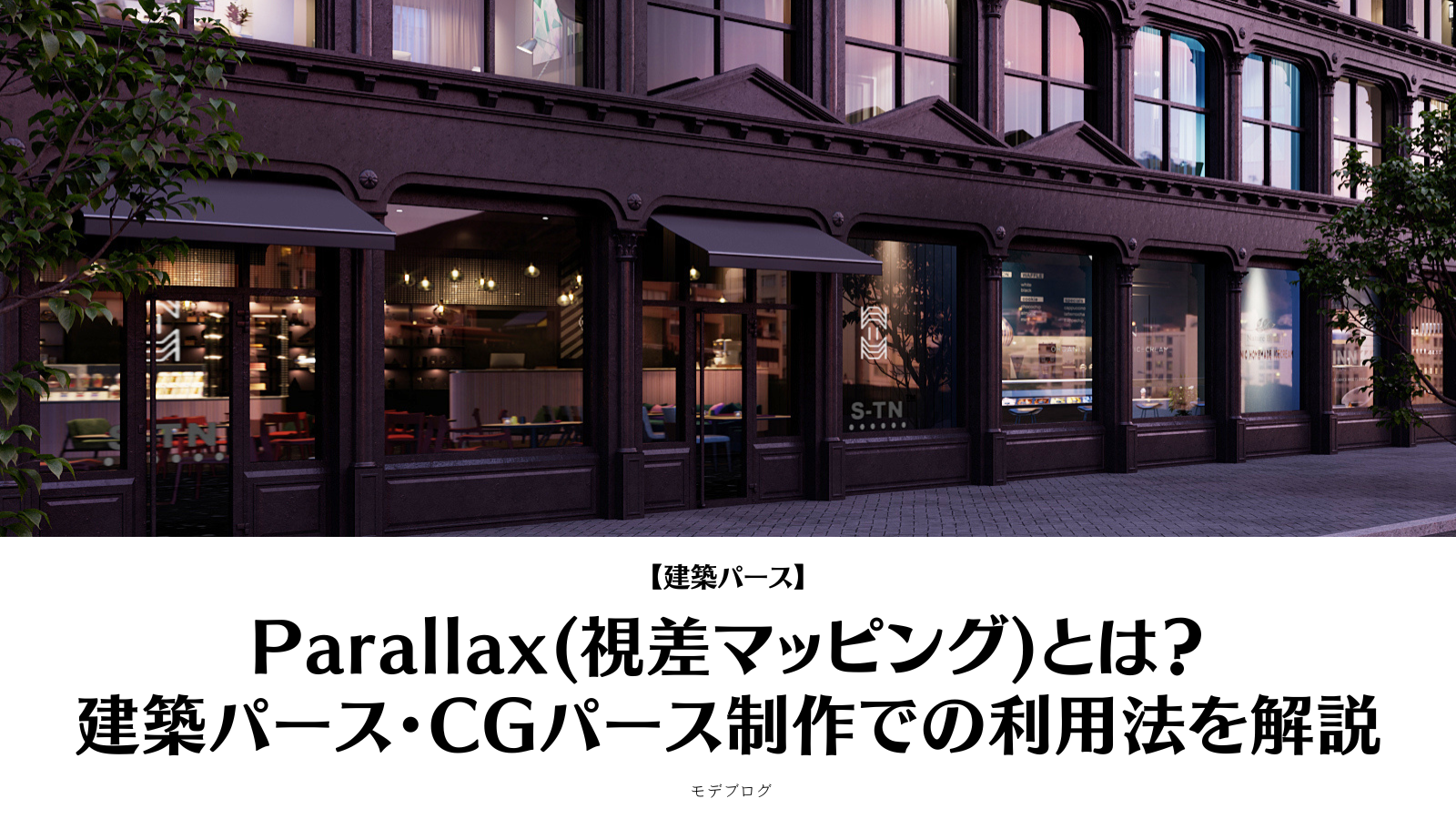
建築パースやCGパースの制作で、建物の外観を作る際には、窓越しに見える室内を表現する必要がある。窓ガラスの反射だけでは、どこか物足りず、間の抜けた印象を与えてしまうからだ。そういった場合、3Dモデルで家具を含めた室内を制作する必要があるが、今回紹介する視差マッピングを使えば、平面ポリゴン1枚でリアルな室内を違和感なく表現することができるのだ。
視差マッピングは、2D画像を使って効率的に奥行きを演出する技術で、建築外観パースの制作現場でも活用が広がっている。制作時間を短縮できるうえ、軽量なデータで高品質なビジュアルを実現できる点が大きな魅力だ。
この記事では、視差マッピングの仕組みやメリット、具体的な活用方法について詳しく解説する。この技術を理解することで、建築パース制作における新たな表現の幅を広げる手助けとなれば幸いだ。
【この記事の要約:30秒でわかる結論】
- 結論:建築外観パースの窓内表現において、3Dモデルを配置するのは最も自然だが、データ容量が肥大化する欠点がある。そのため、1枚の板ポリゴンにテクスチャを貼るだけで、3次元的な奥行きを擬似的に再現できる「Parallax(視差)マッピング」こそが、品質と軽さを両立する最も効率的な解決策である。
- 独自の視点: 高層ビルの全室に家具モデルを配置するのは現実的ではない。視差マッピング(OSLシェーダー)を使えば、ただの平面でありながら、視点を動かすと部屋の奥が見えるという「3Dのような錯覚」を生み出せる。これにより、レンダリング負荷を最小限に抑えつつ、書き割りのような安っぽさを回避できる。
- 読後の結果: シーンの動作が重くなる恐怖から解放される。データは軽いまま、窓の奥に確かな生活空間を感じさせる表現が可能になり、大規模な建築パースでもサクサク作業が進むようになる。
1. Parallax(視差マッピング)とは?
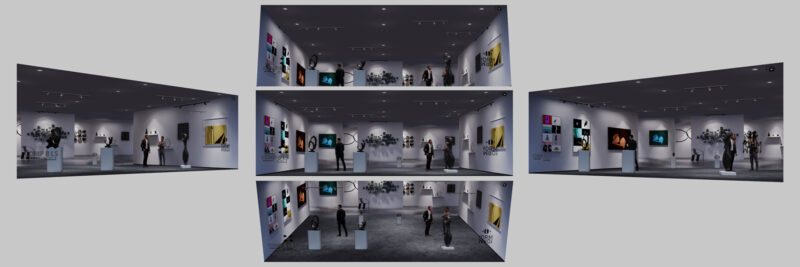
Parallax(視差マッピング)は、2Dテクスチャに立体感を加える技術である。通常、建築パースで窓の中の室内や奥行きを表現する場合、3Dモデルを作成してシーンに配置する必要がある。しかし視差マッピングを使えば、テクスチャの処理だけで立体的な見た目を再現できるのだ。
例えば、マンションの外観パースを制作する際、ガラス窓越しに見える室内を表現する場合で考えよう。このようなシーンでは、室内の家具や装飾品を3Dモデルとして作り込むと、多くの時間と手間がかかる。しかもシーン全体のデータ量が増し、取り扱いやレンダリング時間にも影響して作業効率は低くなる。このような場合に視差マッピングを活用すれば、窓の中に映る情景をテクスチャとして処理し、リアルな立体感を簡単に演出できるのである。
視差マッピングの特徴は、カメラの角度が変わっても、まるで3Dオブジェクトのように見える点にある。この技術では「高さマップ」というデータを利用して、視点に応じた奥行きや立体感を再現しているので、2Dテクスチャ特有の奥行のない平坦さを感じることが少ない。
視差マッピングを導入することで、作業効率を向上させながら、高密度でリアルなビジュアルを短時間で制作できる。マンションやオフィス・商業ビルの外観パース制作の際に、その効果が存分に発揮される。
2. 視差マッピングを利用するメリット
このパートでは、視差マッピングを活用することで得られる具体的なメリットについて詳しく解説する。作業の効率化や高品質なビジュアルの実現など、視差マッピングがもたらす利点を理解することで、建築パース制作に新たなアプローチを見つけられるだろう。
□ 複雑な室内表現が簡単になる
視差マッピングを使えば、3Dモデルを作らずに、平面ポリゴン1枚で複雑な室内を表現できる。通常、3Dモデルを作成し、家具や装飾品を細かく配置するには多くの時間と手間が必要だが、視差マッピングを活用すればそのプロセスを大幅に簡略化できる。この技術により、リアルな見た目を効率的に作り出しながら、制作スピードを向上させることが可能になるだけでなく、リソースを他の作業に集中させることもできる。
□ データが軽量化される
視差マッピングでは、3Dモデルを作らずにテクスチャ画像を利用するため、データのサイズを大幅に削減できる。シーン全体のファイルが軽くなるため、大量のデータを扱うプロジェクトでも快適に作業を進められる。複雑な室内や複数のシーンを効率よく管理できる点で、大きなメリットがある
□ レンダリング時間を短縮できる
3Dモデルの数を減らし、平面テクスチャで立体感を表現することで、レンダリング処理の負荷が軽減される。大規模なシーンや高解像度の画像を出力する際にも、レンダリング時間を抑えやすくなる。制作スピードを向上させつつ、リソースを効率的に活用できる点が視差マッピングの大きな魅力だ。
3. 視差マッピングの仕組み解説
視差マッピングは、特定のテクスチャ画像やデータを用いて視覚的な奥行きや立体感を作り出す技術である。この仕組みは、画像の持つ情報を、視点や角度に応じて変化させることで実現している。この章では、視差マッピングを可能にするテクスチャ画像の種類や、それを処理する仕組みについて解説していく。
3-1. 利用されるテクスチャ画像の説明
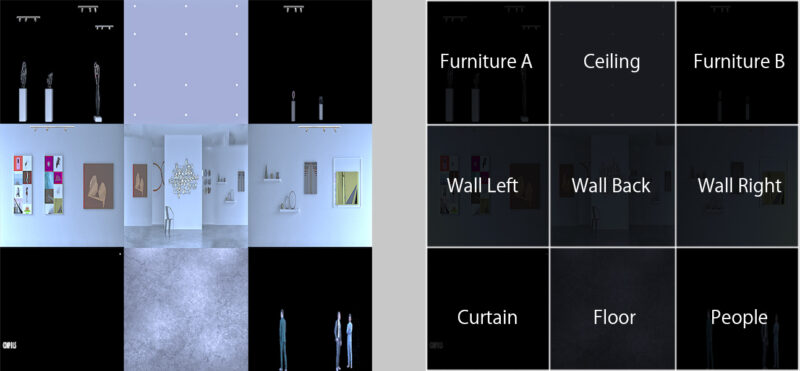
視差マッピングで使用されるテクスチャ画像は、9つの区画に分けられた特徴的な形式を持つ。それぞれの区画は、適合している各パートを表現するために使われる(上画像右参照)。このように、各ブロックが特定のシーンやレンダリングに対応することで、視覚的な奥行きや立体感を作り出している。
自作でパララックス用の画像を作る場合は、各パートに適合したシーンのレンダリング画像を用意し、全体を統合する必要がある。この作業は高度な技術を要するが、正確に作成することで、視差マッピングの魅力を最大限に引き出すことができる
3-2. OSLシェーダー
OSLシェーダー(Open Shading Language)は、視差マッピングでテクスチャの見え方を調整するための便利なツール。視点や角度が変わった際に、立体的な見え方を自動で計算し、自然な表現を可能にする。
例えば、窓越しの室内を視差マッピングで表現する場合、OSLシェーダーを使うことで、カメラの位置が変わっても奥行きのある見た目を自然に再現できる。手動で細かい調整を行う必要がなく、スムーズにリアルな描写を作り出せるのが大きな特徴だ。
OSLシェーダーを活用すれば、視差マッピングの操作がより簡単になり、建築パースやCG制作全体の作業効率を大きく向上させることができる。
4. 3dsMaxでの視差マッピングの設定方法
ここからは、有料のwParallax(https://wparallax.com/)を用いて、視差マッピングの利用方法を解説する。無料の視差マップも提供しているため、まずは公式Webサイトで素材を確認してみるのがおすすめだ。
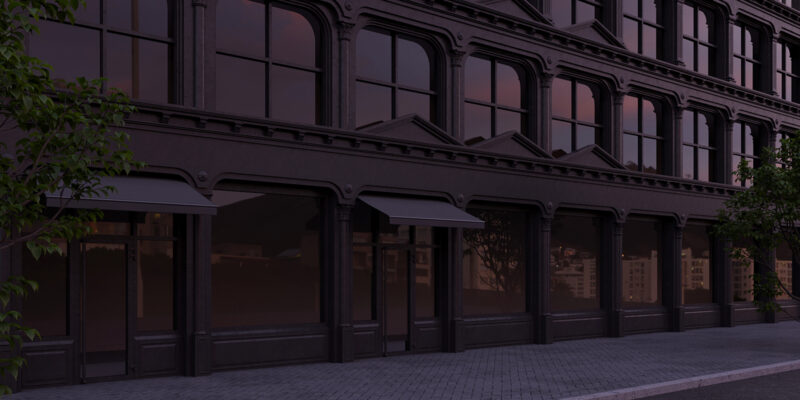
この外観3Dシーンにおける、窓ガラスの奥に見える室内を、視差マッピングで設定・表現を行う方法で詳しく紹介する。
4-1. wParallax設定済データを利用する方法
まずは、wParallaxであらかじめ設定されているデータを利用する方法を説明する。
このツールには、3dsMax・Cinema4D・Blenderなど、主要な3DCGソフトやレンダラーに対応したファイルが含まれている。今回は「3dsMax + Corona Render」を使用して手順を解説する。
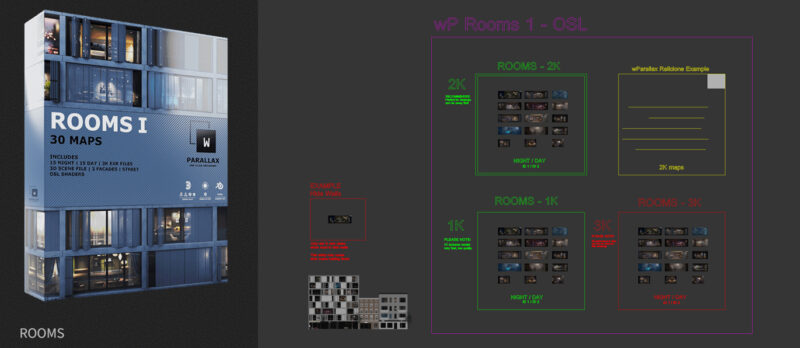
ファイルを開くと、視差マッピングが設定された平面ポリゴンが解像度別に用意されているのが確認できる。推奨される解像度は2Kで、この平面ポリゴンを目的のシーンにコピー&ペーストして利用する。
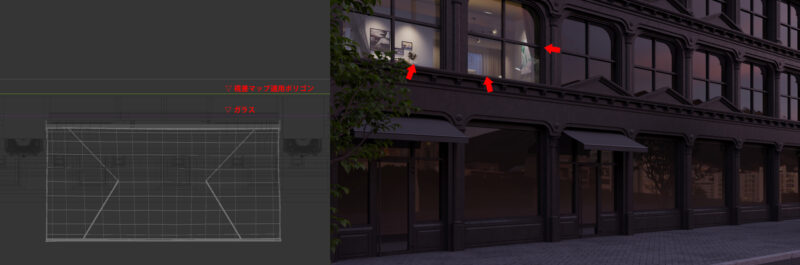
シーン内において、ガラスより室内側に視差マップが適用された平面ポリゴンを配置してみる。ウィンドウビューでは視差効果を確認できないが、レンダリングを実行すると、視線の角度に応じて自然な見え方に調整されていることが確認できる。
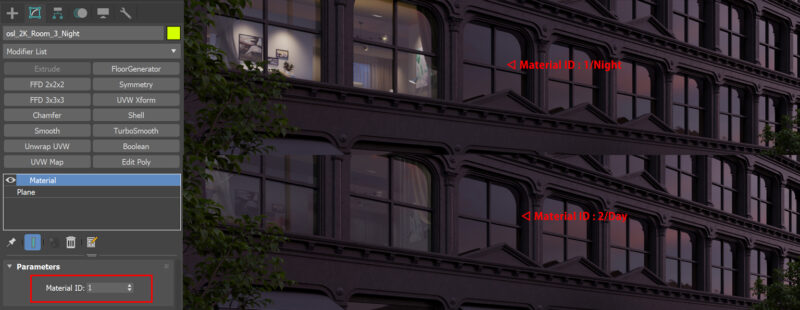
wParallaxで設定されている視差マップは、昼間と夜間のバリエーションを簡単に切り替えることができる。平面ポリゴンにはMaterialモディファイヤが適用されており、ID:1が夜間(照明ON)、ID:2が昼間(照明OFF)に割り当てられている。
さらに、視差マッピングはOSLシェーダーを使用しており、提供されている設定範囲内で自由にアレンジすることも可能だ。
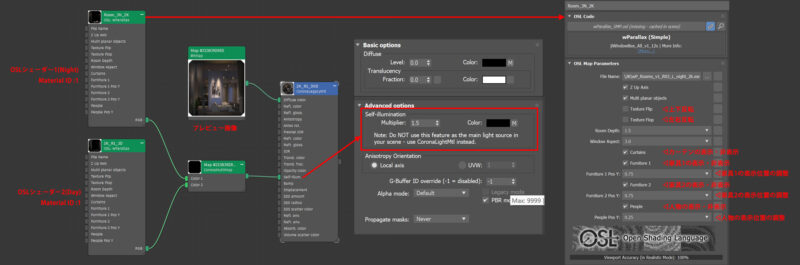
平面ポリゴンに適用されているマテリアルを確認してみよう。まず、マテリアル自体の明暗調整は「Self-illumination」の強度(Multiplier)の値を変更することで行える。また、OSLシェーダーの設定項目では、チェックボックスや数値を操作するだけで、各要素の表示・非表示や配置位置を簡単に調整できる。
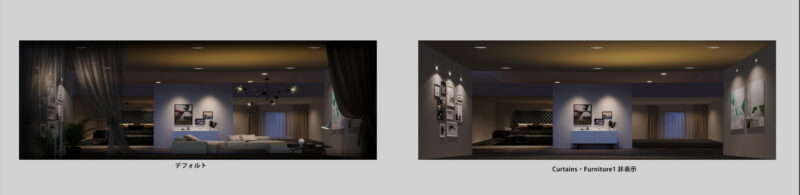
この視差マップでは、カーテンと家具の表示・非表示が可能。
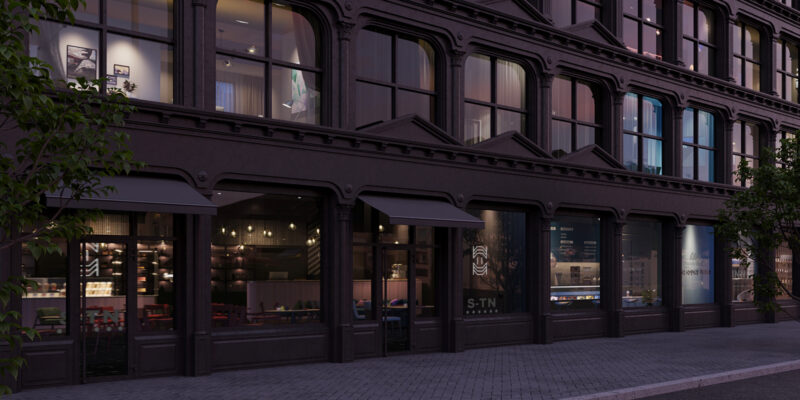
視差マッピングを用いれば、数枚の平面ポリゴンを追加するだけで、上画像のようなシーンが簡単に実現できる。3Dモデルを使用して表現する場合と比較すると、作業時間を大幅に短縮できるのが大きなメリットだ。
4-2. OSLシェーダーを用いて自分で設定する方法
次に、手動で視差マッピングを設定する方法を解説していく。自作の室内シーンを制作した際は、こちらの方法で追加していく必要がある。
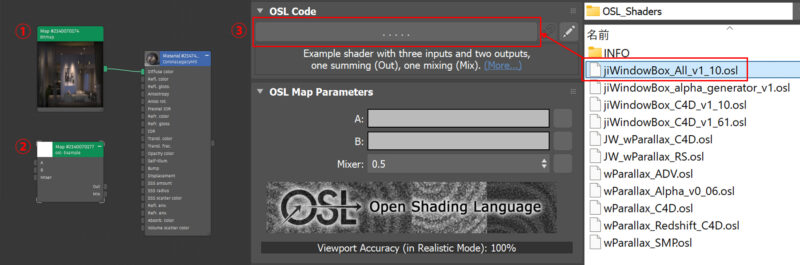
- マテリアルの追加
マテリアル(CoronaLegacyMtl)を追加し、Diffuse Colorの項目に、プレビュー画像を読み込ませる。これはビューポート上で表示される確認用である - OSLマップを追加
Maps>General>OSL mapを追加する - OSLファイル読み込み
OSL Code読み込み部から、wParallaxが配布しているOSLファイル(jiWindowBox_All_va_10.osl)を選択して読み込む
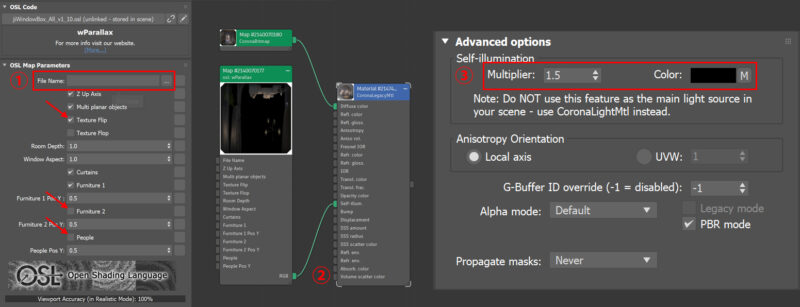
- EXRファイル読み込み
「OSL Map Parameters」が表示されるので、File Name部より該当のEXRファイルを読み込む。デフォルトではTexture Flip(上下反転)のチェックボックスがON、Furniture2・PeopleがOFFになっているので、読み込むEXRファイルに応じて調整が必要 - Self-Illumへ接続
OSLシェーダーを反映するために、「Self-illum.」の項目へ接続させる - 設定
表示の明るさのために、「Multiplier」を1.0~1.5、プレビューで確認しやすいように「Color」を黒に設定。
このマテリアルを適用したい平面ポリゴンに投影すれば、視差マッピングの効果が確認できるだろ
次に昼間と夜間(照明ON・OFF)の切り替えができるように設定を行う。
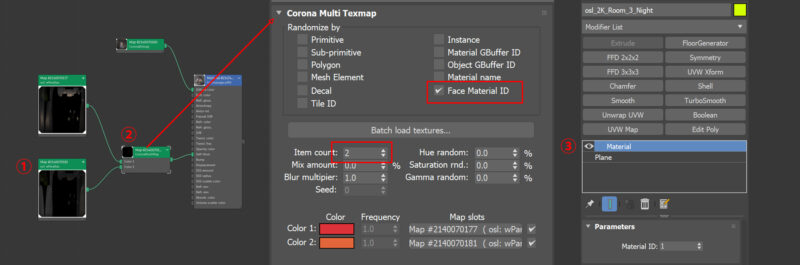
- OSLシェーダーの追加
OSLシェーダーを追加して、バリエーションとなるEXRファイルを読み込む - Corona Multi Texmap
Maps>Coronaから「Corona Multi Texmap」を選択。「Face Material ID」にチェック、「Item count」を「2」に設定 - Materialモディファイヤ適用
視差マップを投影している平面ポリゴンにMaterialモディファイヤを適用。ID:1・ID:2の選択で表示が切り替わる
5. 視差マッピングについてのよくある質問
- 視差マッピングはどんな場面で使われますか?
-
マンション、オフィスビルや商業施設の外観CG制作時に、窓から見える室内の様子を表現する際に用いられます。
- 視差マッピングはどの3DCGソフトで使用できますか?
-
OSLシェーダーが利用できる3dsMaxとCINEMA4Dで利用が可能です。また、本記事では平面ポリゴンを利用して解説していますが、BOXポリゴンを利用することでOSLシェーダーのないBLENDERでも利用ができます。
- 視差マッピングを自作する際の難易度はどの程度ですか?
-
視差マッピング用のテクスチャを自作するのは難易度が高めです。特に、9つの区画に分けられた画像や、それぞれのパートに適合するレンダリング画像を用意する必要があり、正確な配置や調整が求められます。多少のアレンジはOSLシェーダーで可能なので、PARALLAX画像自体は購入することをお勧めします。
- 視差マッピングはどこで手に入りますか?
-
「wParallax」(https://wparallax.com/)というサイトで販売しています。また、「EVERMOTION」(https://evermotion.org/shop/cat/528/osl_parallax_maps)でも1シーン単位で購入することが可能です。
- 無料で使える視差マッピングはありますか?
-
「wParallax」(https://wparallax.com/)に無料サンプルがあります。
6. まとめ
視差マッピングは、平面的なテクスチャを使いながら奥行きや立体感を生み出せる技術だ。特に建築パースや外観パースの制作で、複雑な室内表現を効率的に実現できる点が大きな魅力である。
この技術を活用することで、作業時間を短縮し、データを軽量化しながら、レンダリング負荷を軽減するなど、さまざまなメリットが得られる。また、視差マッピング用のデータや素材は購入することが一般的で、豊富な選択肢の中から適したものを活用することで、さらに効率的な制作が可能になる。
視差マッピングは、表現力を向上させながら作業効率を高めるための便利な手法。この記事を通じて、視差マッピングの基本や応用の理解が深まり、制作現場で役立つヒントを得られたなら幸いだ。
カメラ表現シリーズ、あわせてどうぞ。

🏙️ 建築パース・CGパース制作|株式会社モデルノ
株式会社モデルノは、設計意図を可視化し合意形成を加速させる建築パース制作会社です。コンペやプレゼンに勝つための高品質なCGパースを提供いたします。
□ 住宅・マンションのCGパース制作
□ 商業施設・店舗のCGパース制作
□ 戸建住宅のCGパース制作(廉価版ライトプラン)
建築パースに関する記事は下記ページにまとめています。
□ 建築パースの知識コラム一覧
