
【Cinema4D】家具モデリング・チェア編【チュートリアル】
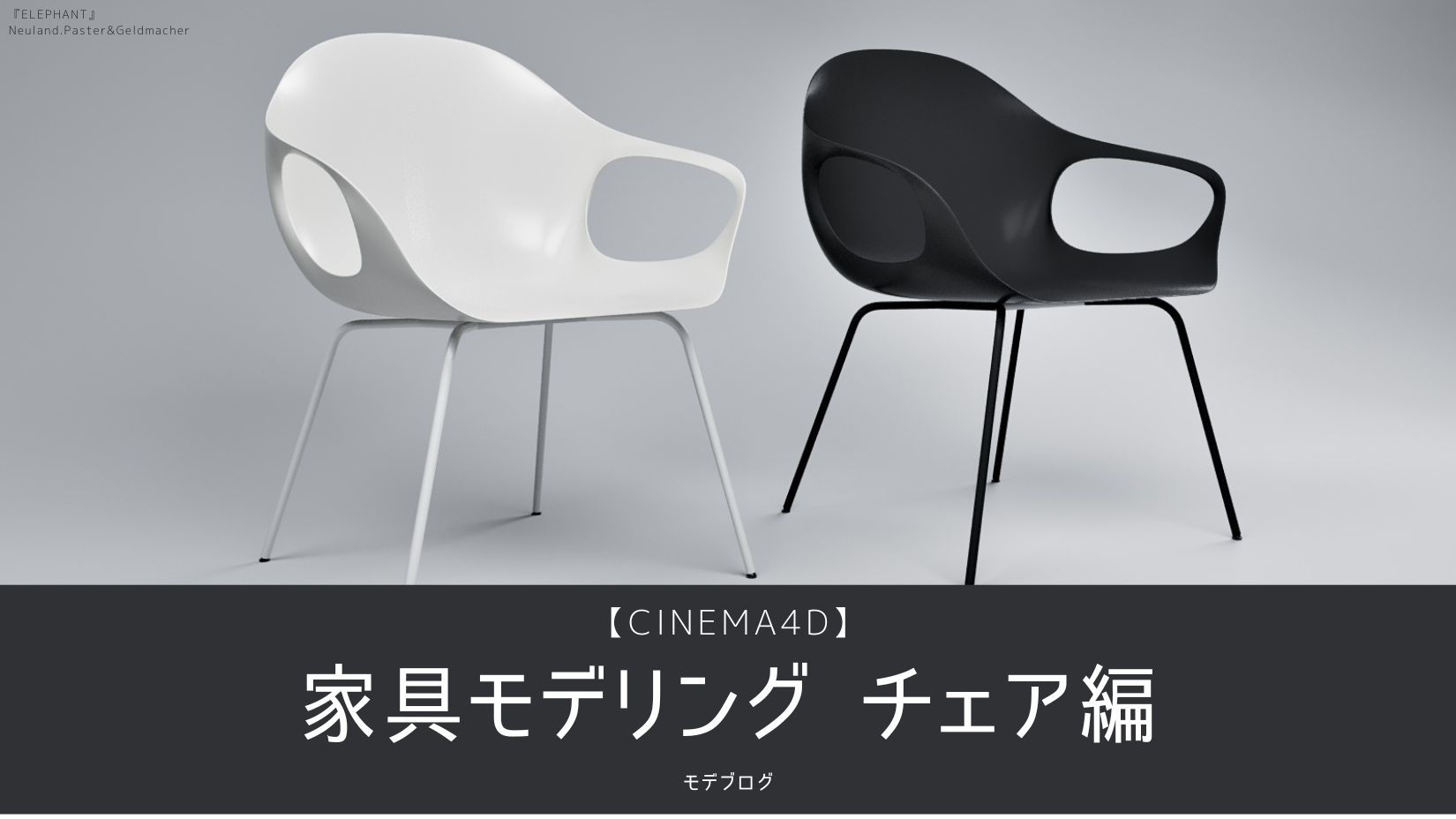
Cinema4Dで家具モデリングをしたいけど、参考書籍やサイトが少なく困っている方は少なくないだろう。
作り方をある程度把握してないと、応用は難しく、高品質な3Dモデルを作成することはできない。
今回の記事では、エレファントという一見複雑な形状をしているが意外とシンプルなイスのモデリング方法を解説する。
他でも応用できるモデリングの方法が詰まっているので有益な記事となっているはずだ。
作り方を理解し何度も繰り返し練習すれば、このレベルのモデリングは容易にできるようになることをお約束する。
【この記事の要約:30秒でわかる結論】
- 結論:Cinema 4Dで椅子のモデリングを行う際は、基準となる寸法・下絵に沿って段階的に形状を構築する工程設計を重視するべきである。プリミティブ形状から開始し、分割・押し出し・スムージングを計画的に組み合わせることで、高精度な家具モデルを効率的に制作できる。
- 独自の視点: 3Dモデリングはツール操作ではなく、数値的な寸法・面構成・ポリゴンフローを論理的に制御する設計行為である。プロは下絵や実寸データを基準に、形状の本質となる部分を優先して設計し、細部の制御は後続工程で段階的に整える。こうした工程設計の視点が、制作精度と再現性を担保する根拠となる。
- 読後の結果:読者はBlenderでの標準的なモデリング手順と基本的な制御要素を理解し、再現性のあるモデリング作業の判断基準を整理できるようになる。
1. 作成準備
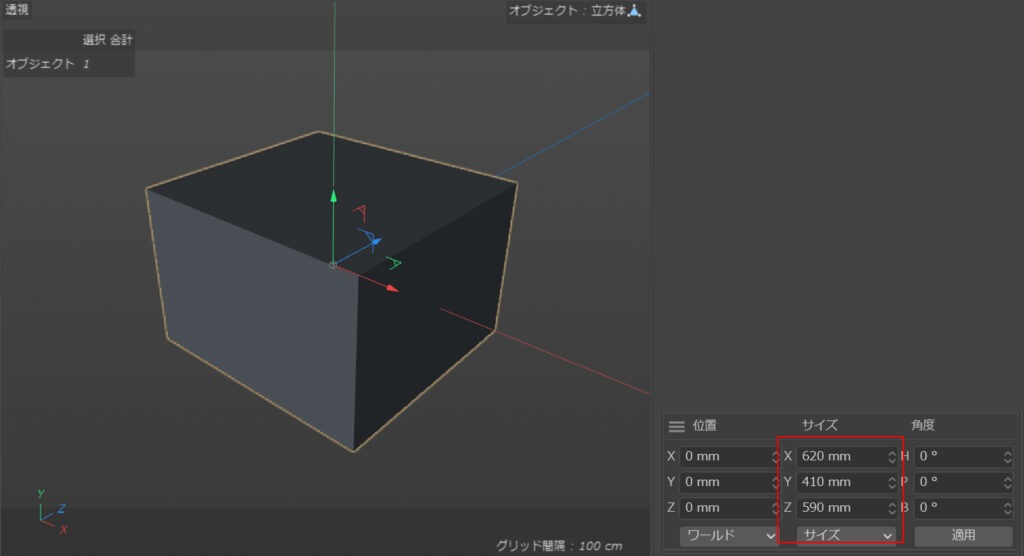
立方体を追加し編集可能(C)な状態にした後、座面の大きさ(W620mmD590mmH410mm)を数値入力で行う。
続いて、下絵となる図面を取り込んでトレースしていく。
![前面ビューのビューポート設定[背景]タブ。画像に pianta.jpg を読み込み、X方向のオフセット48・サイズ195.171、Y方向のオフセット-8・サイズ138、透過90%に設定](https://www.moderno-pers.com/post/wp-content/uploads/2021/05/chair_c4d_a_a-1-1024x466.jpg)
前面ビューをアクティブにして、Shift+Vよりビューポートウィンドウを表示する。背景タブの画像部に図面画像を読み込ませる。
透過を利用し半透明にした状態で、サイズ・オフセットを調整し、先ほど作成した立方体に図面の方の大きさを合わせていく。
![右面ビューのビューポート設定[背景]タブ。pianta.jpg をX方向のオフセット-51・サイズ194.5、Y方向のオフセット-7.3・サイズ137.525、透過80%に設定](https://www.moderno-pers.com/post/wp-content/uploads/2021/05/chair_c4d_a_c-1024x486.jpg)
側面(右面)ビューの方でも同様の対応を行い、準備は完了だ。
2. 座面を作成
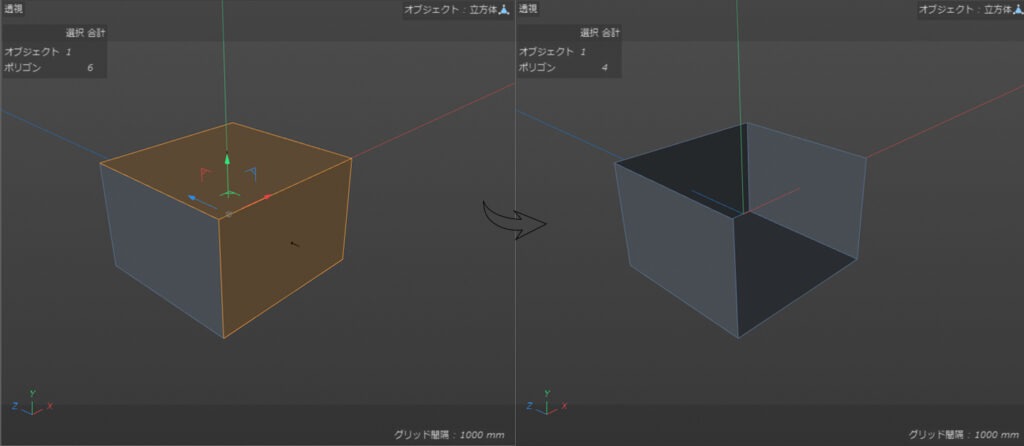
作成した立方体をもとに、不要なポリゴンを削除して形を整えていく。上画像左・2面のポリゴンを削除。
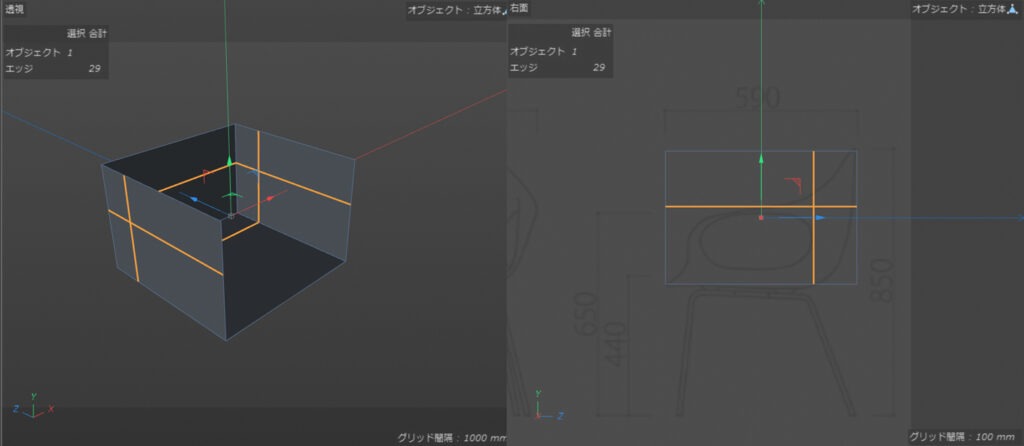
ループ/パスカット(M~L)を利用し、上画像のように2本のエッジを追加する。
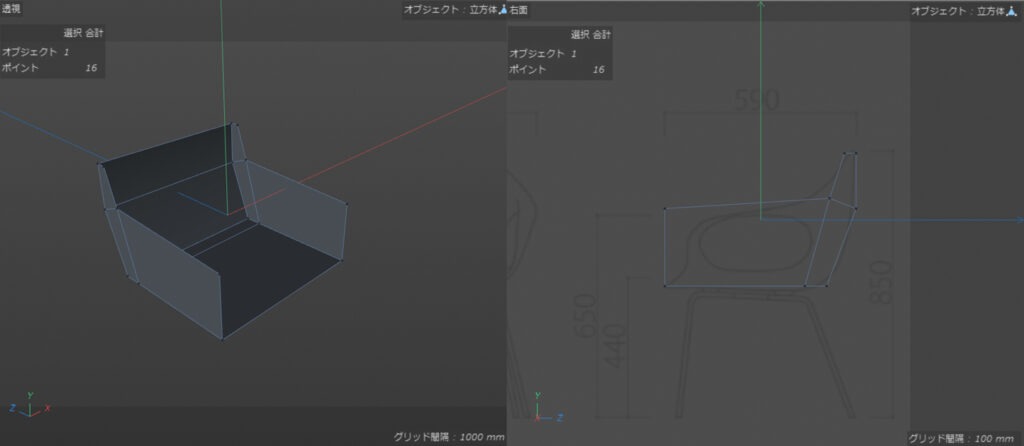
ポイント(ポリゴンでも可)を削除し、おおまかに下絵に合わせていく。
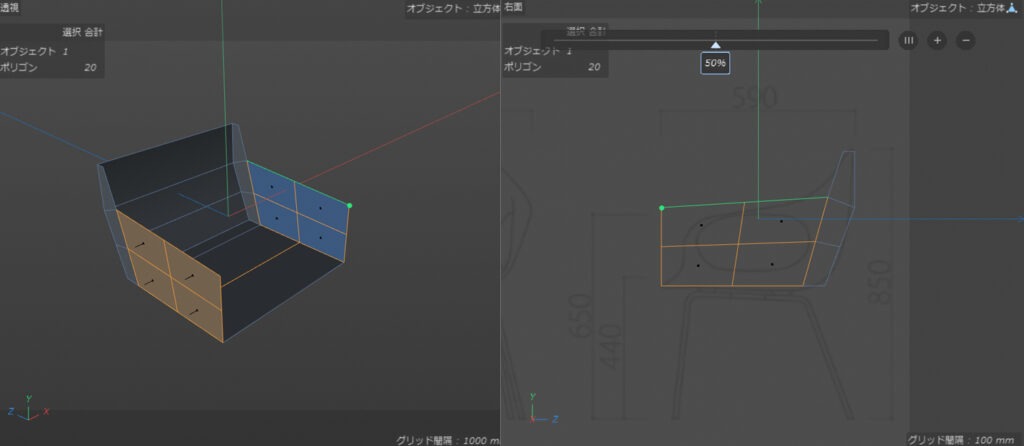
側面に穴を開けるために、再度ループ/パスカット(M~L)を利用して上画像のようにカットを行う。
ループカットツール選択時、上部にツールバーが表示されるが、三本線マークは均等にカットを行ってくれるので多用している。
今回も上画像で選択しているポリゴンに対して等分にカットしたいので利用している。
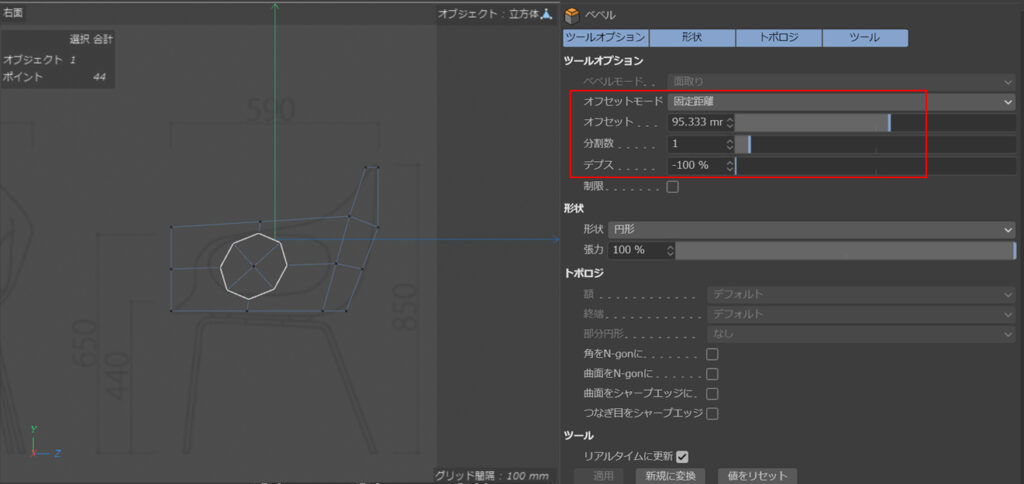
真ん中にできたポイントを選択して、ベベルを適用する。上右画像のような設定で行うと、8角形を成形することができる。
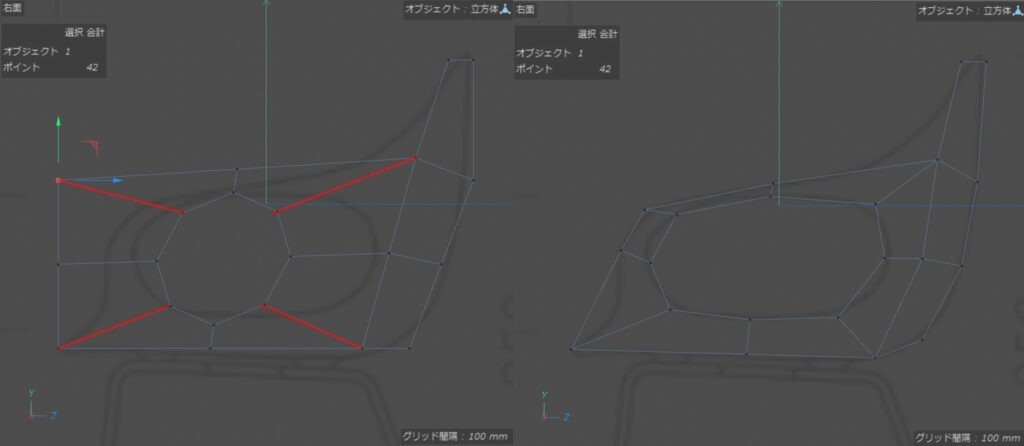
ポリゴンモデリングでは、「四角形で構成」と「ポリゴンの流れを自然に」が基本だ。
ポイントモードでラインカット(M~K)を利用し、上画像左の赤線部をカットして四角形を構成していく。その後、下絵におおまかに開口を合わせていく。
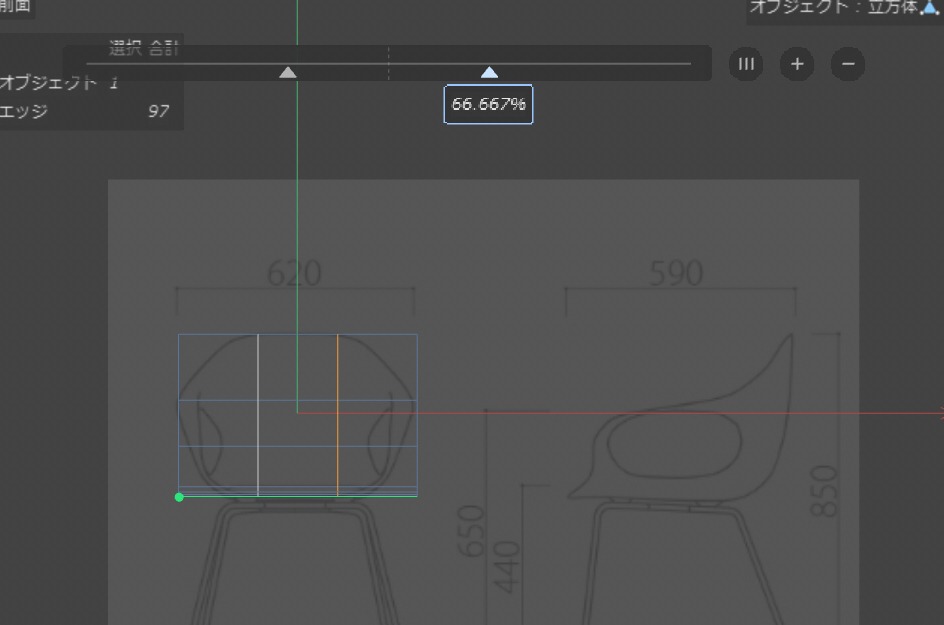
正面のビューに移動して、ループ/パスカット(M~L)を利用して上画像のようなエッジを追加する。上部バーの「+」マークをクリックするとエッジ数が等間隔に追加される。
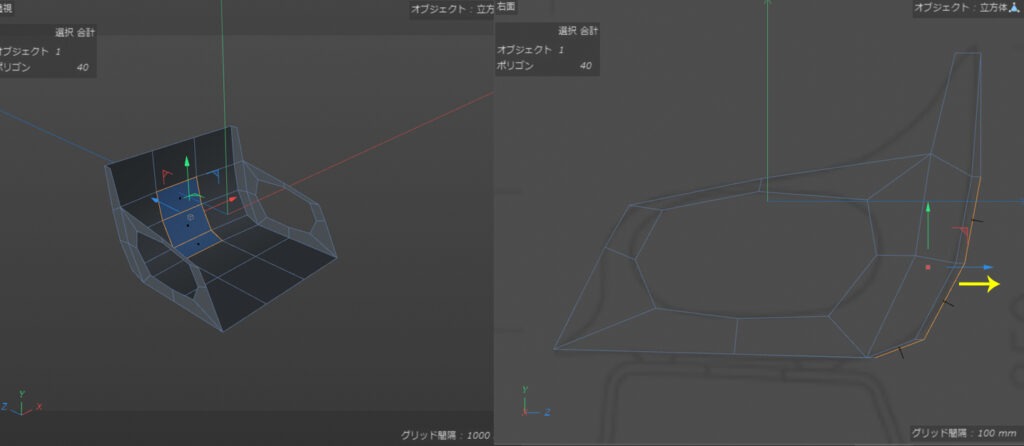
背にあたるポリゴンを選択し、外側に若干移動させて膨らみを表現しておく。
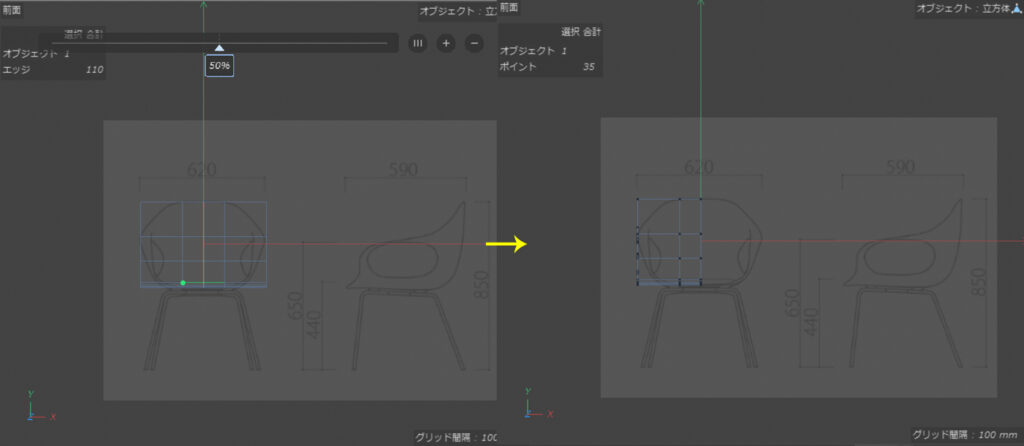
再度ループ/パスカット(M~L)で真ん中にエッジを追加する。右半分を削除して対称オブジェクトに入れる。
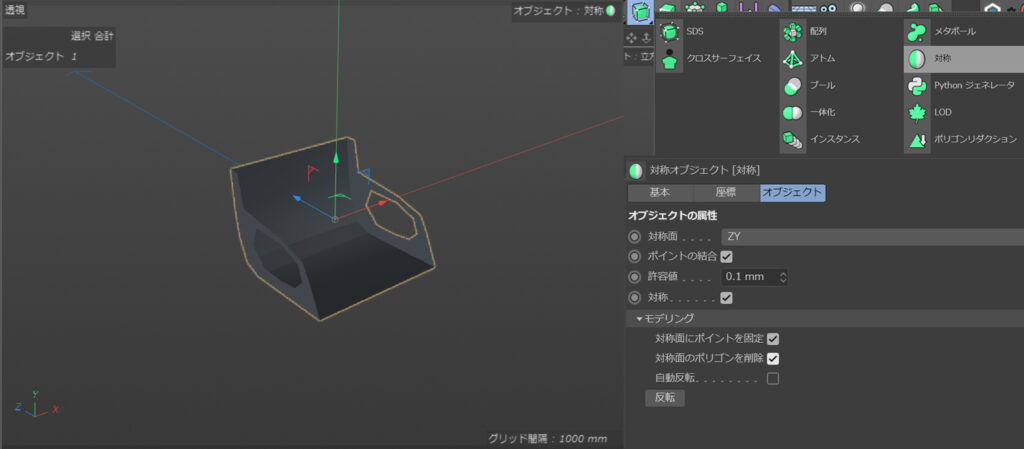
対称オブジェクトの設定は上画像を参考に。うまくいかない場合は許容値を大きくしていけば解決するだろう。後ほどで構わないが、モデリング項目の「対称面にポイントを固定」「対称面のポリゴンを削除」はチェックしておくとよい。
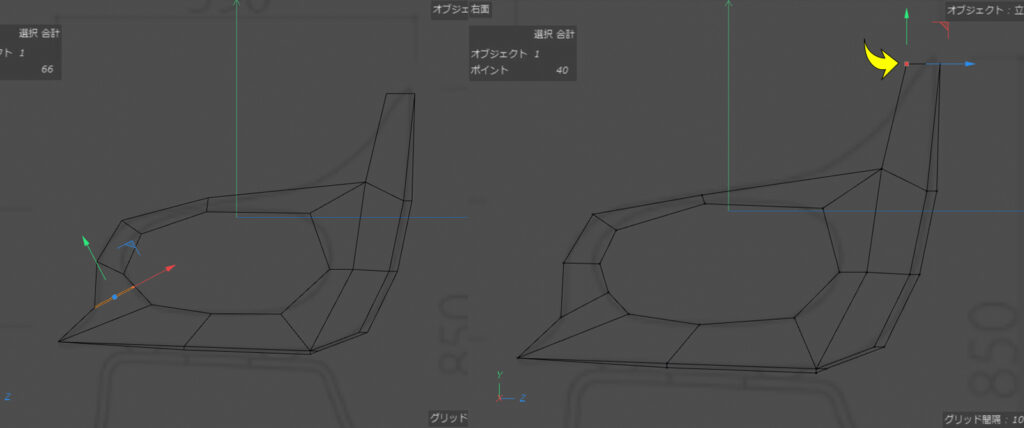
下絵に合わせる為、必要に応じラインカット等を行いエッジを追加し調整していく。
上画像右で選択しているポイントは不要なので削除。
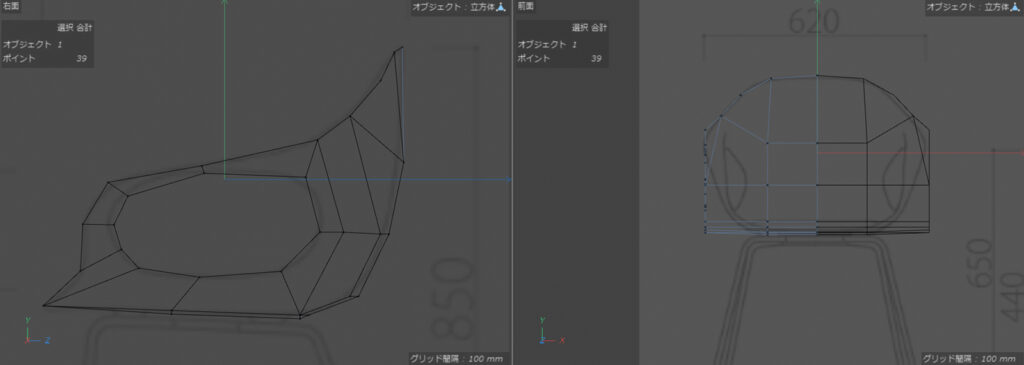
正面の下絵をもとに、上半分をポイントモードで調整していく。
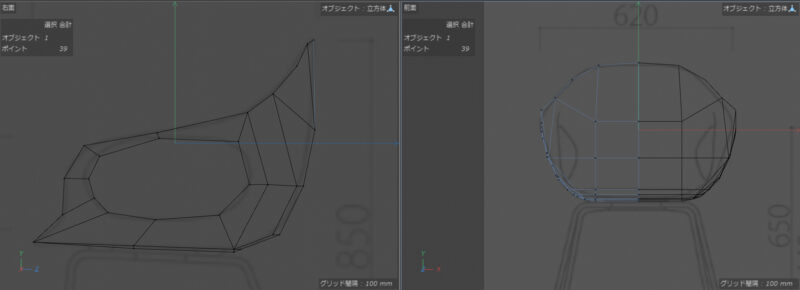
同様に下半分もポイントモードで調整し、おおまかなモデリングが完了した。
3. SDS(サブディビジョンサーフェース)を適用する
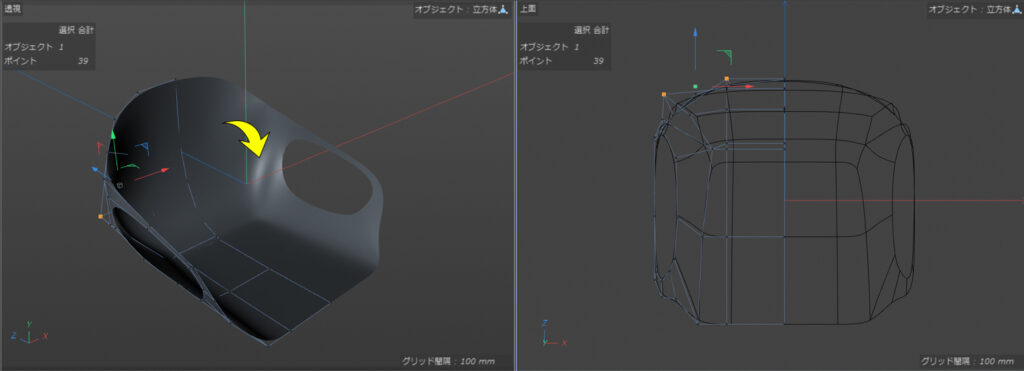
作成していた立方体にSDSを適用する。オブジェクトレイヤーで立方体を選択した状態でOptionを押しながら、SDSのアイコンをクリックしよう。カクカクしていた形状が滑らかに表現されたが、よく見てみると、意図しないシワが発生してしまっている。
上面から見てみると、飛び出てしまっているポイントがあったので、自然に納まる位置へと移動することで解決する。
全体的にチェックを行い、不自然なところがないようポイントを移動させながら形状を整える。
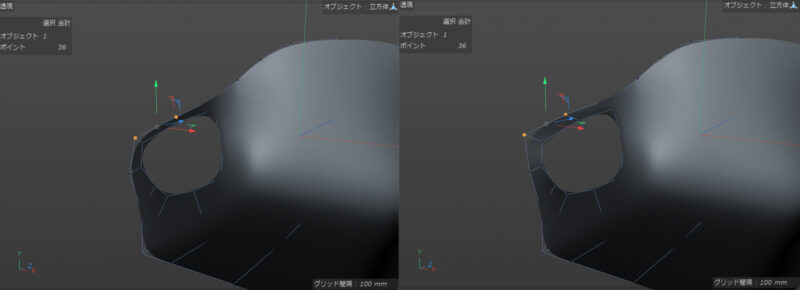
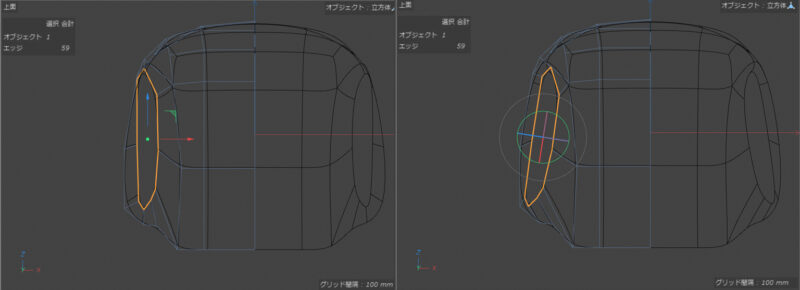
アーム部分・開口部の調整を行う。下絵として利用している2D図面は3次元で検討しているものは少ないので、図面の形よりも実物の写真の雰囲気に合わせてモデリングしていくほうがよい。
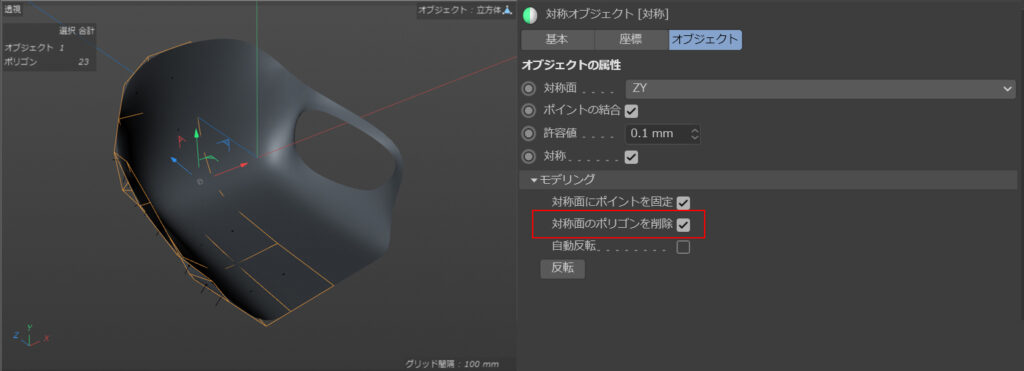
現状は板ポリゴンの状態なので、厚みをもたせていく。
ポリゴンモードより全選択を行い、押し出し量5mm・分割数1にて押し出しを行う。対称面においてポリゴンが作られうまくいかない場合があるが、その時はそのポリゴンを削除するか、対称オブジェクトウィンドウより、「対称面のポリゴンを削除」にチェックを入れることで解決する。
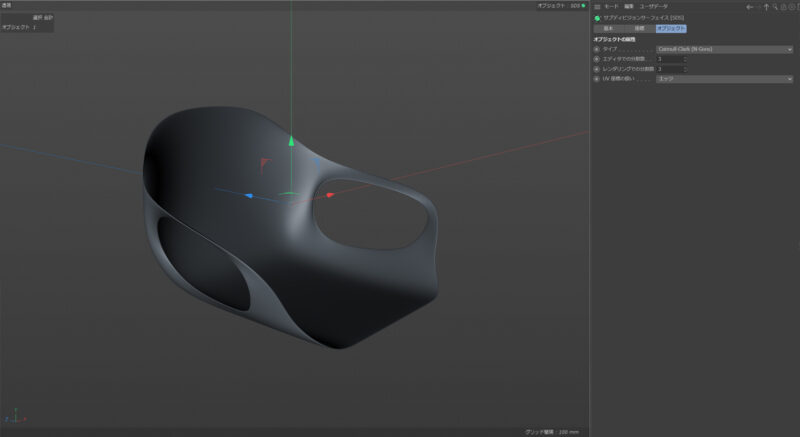
開口部のR表現がまだ粗いため、SDSのウィンドウより、エディタ・レンダリングでの分割数を2から3にしておく。
以上で座面のモデリングは完了である。
4. 脚をモデリング
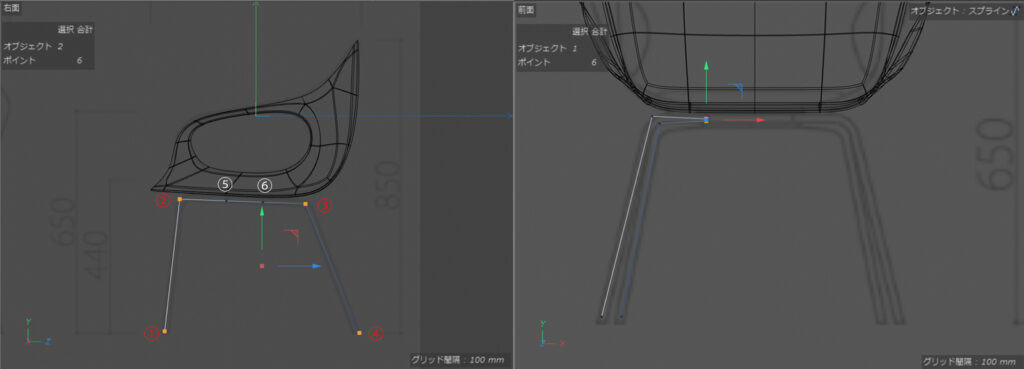
スイープを利用して脚部を作成していく。上画像左参照、まずは数字順に①から④までポイントを追加してスプラインを作成。その後ラインカット(M~K)で⑤と⑥のポイントを追加する。前面ビューよりそれぞれポイントの位置を調整する。
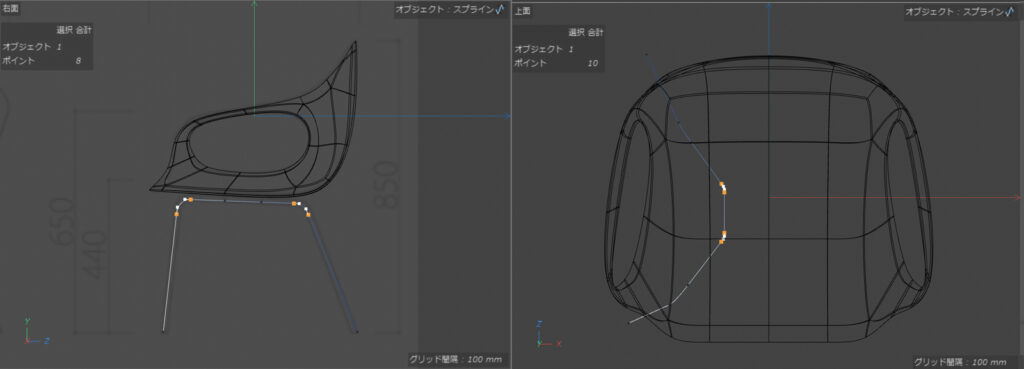
②・③のポイントを選択した状態で右クリックより面取りを選択。ドラッグで調整しながら下絵にラウンド形状を合わせる。(上画像左)⑤・⑥のポイントにも同様の対応を行う。(上画像右)
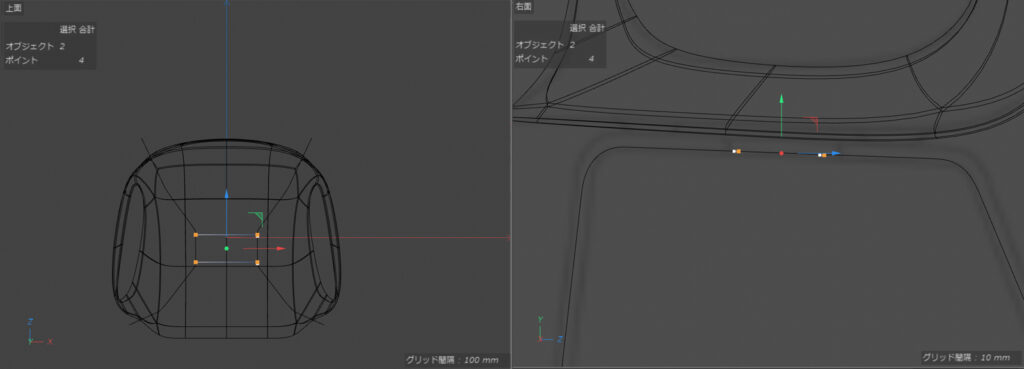
このスプラインにも対称オブジェクトを適用する。2本のスプラインを連結するように、新たなスプラインを作成する。
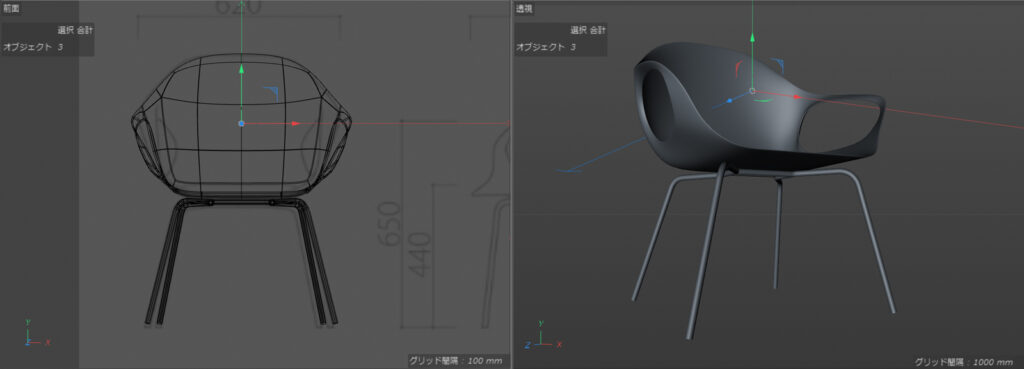
これらすべてのスプラインにスイープを適用して立体化させる。断面形状は円形スプライン:半径8mm。これで脚部のパイプが完成である。
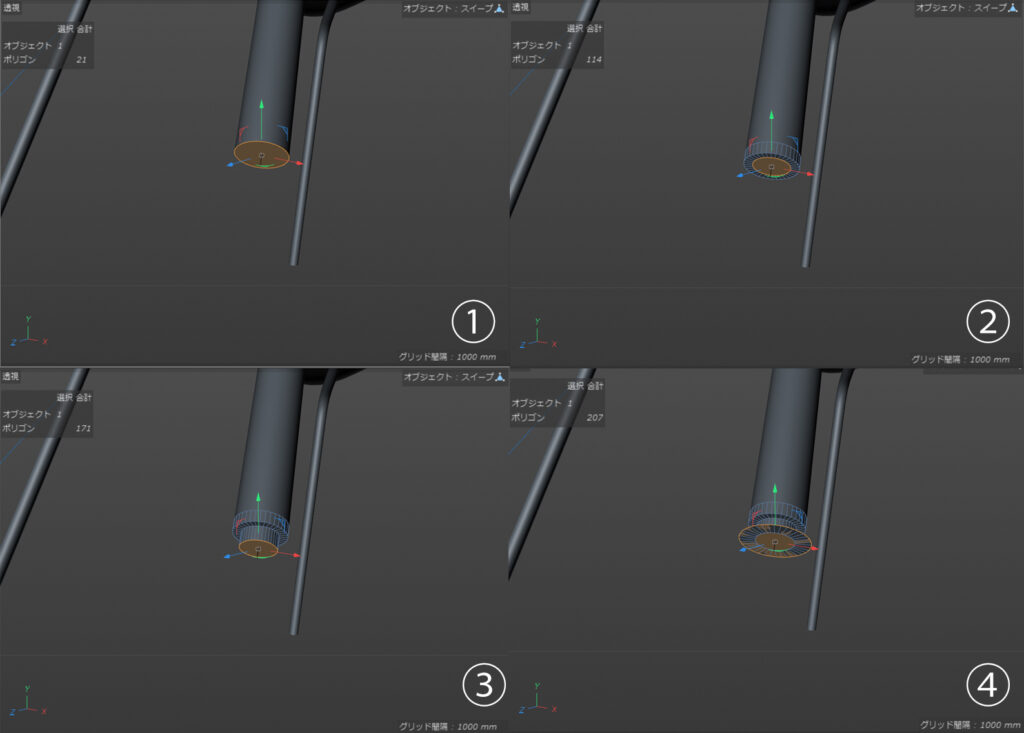
脚部先端のキャップを作成する。
片方の脚のスイープを選択し、右クリックから「現在の状態をオブジェクト化」を適用する。端部の円形ポリゴンのみを抽出し<①>、押し出し+面内に押し出しを行い<②>、内側にできたポリゴンを押し出す<③>。再度面内に押し出しで外側へポリゴン範囲を拡大させる<④>。
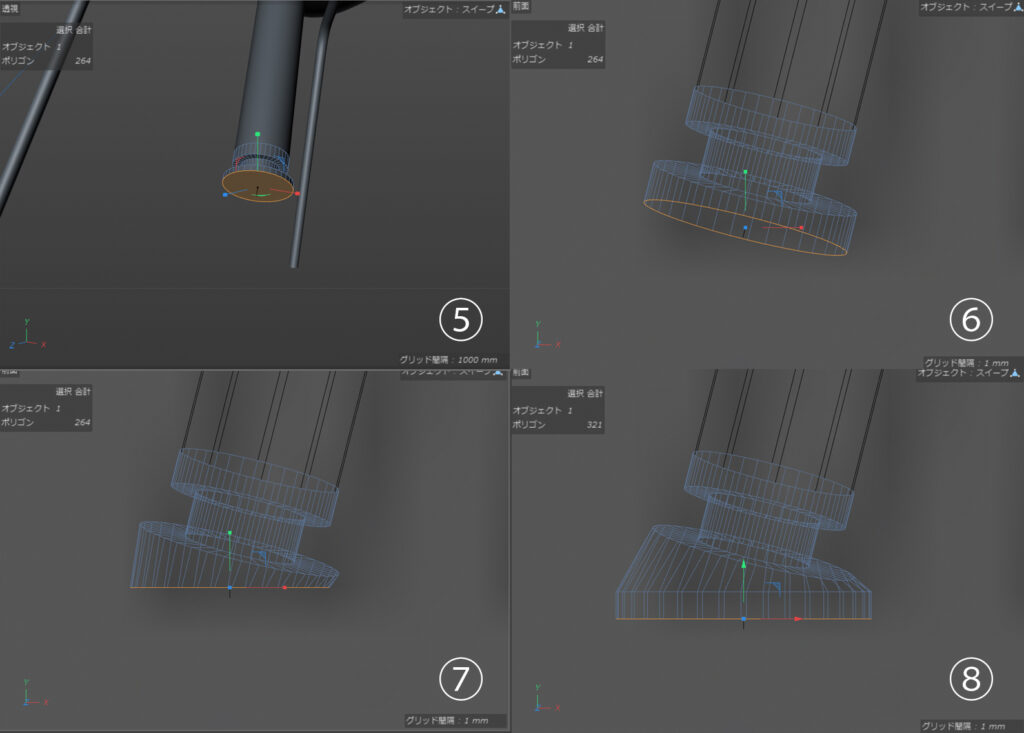
再度押し出しを行い<⑤>、前面ビューへ移動し、スケールツールを選択<⑥>。床との接地面を作成したいので、Y方向のバンドをクリック&Shift+ドラッグで0%まで変形させ水平にしてから、X・Z方向に拡大<⑦>。若干押し出す<⑧>。
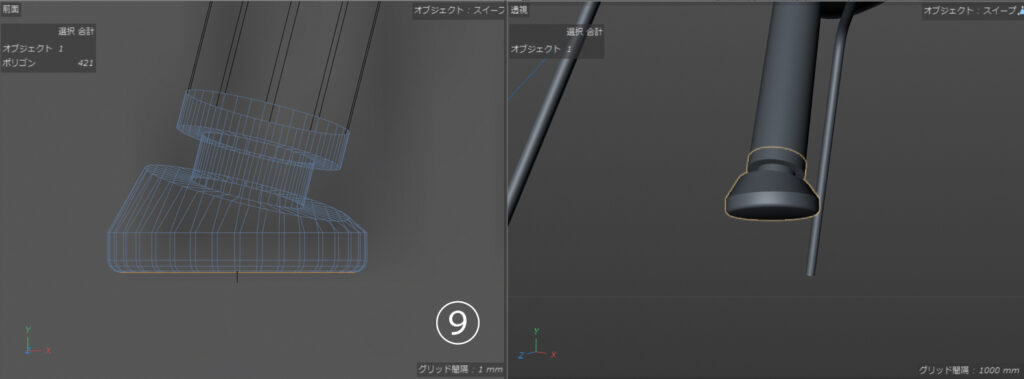
最後にベベルでRをつけながら若干押し出して<⑨>完成である。
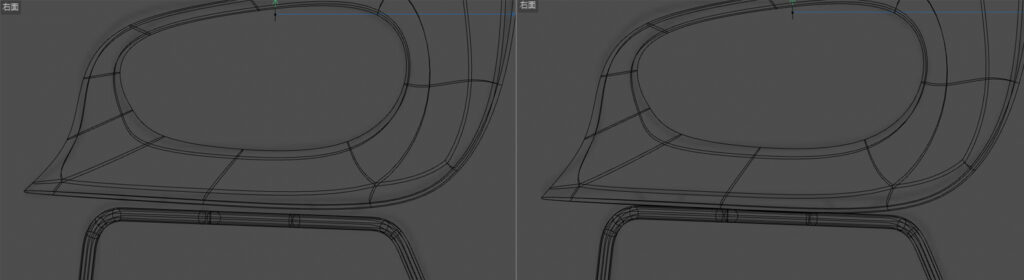
脚部のパイプと座面の間に隙間ができてしまっているので、調整しモデリングは完了となる。
5. 家具モデリング・チェア編 まとめ
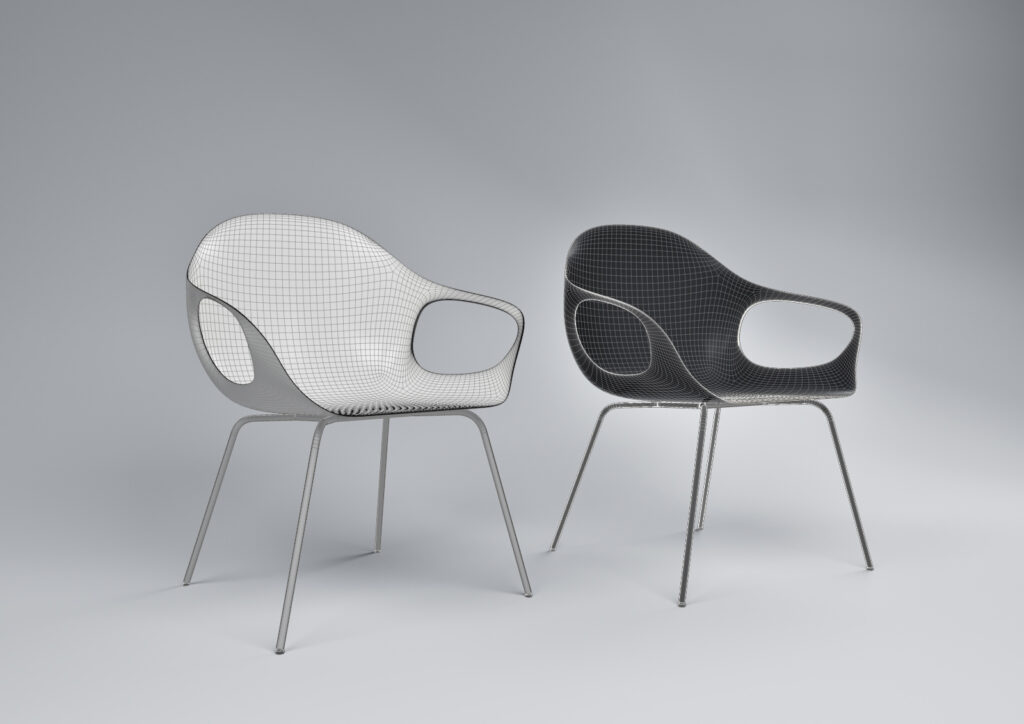
以上が家具モデリング・チェア編の解説である。
「プリミティブのモデルを利用して大まかな形状を作成~SDSで丸みをもたせる」
といった有機形状モデリングの基本を紹介した。
ポリゴン数のすくない状態で形を整え、複雑化していくという工程が理解できたかと思う。
また、オブジェクトに開口部を開ける方法は非常によく使われるやり方なので是非覚えておこう。
建築パース制作の現場では、ここまでのモデリング技術を求められることは少ないのが実情である。しかし、出来ることがふえると制作物の奥行が増し、全体のクオリティを高めてくれるだろう。是非習得しておきたい技術である。
関連記事
>>【Cinema4D】 ソファ・モデリングを解説【チュートリアル】
☆この記事がお役にたちましたら、シェア・リツイート・ピン・ブックマークをよろしくお願いします。
🏙️ 建築パース・CGパース制作|株式会社モデルノ
株式会社モデルノは、設計意図を可視化し合意形成を加速させる建築パース制作会社です。コンペやプレゼンに勝つための高品質なCGパースを提供いたします。
□ 住宅・マンションのCGパース制作
□ 商業施設・店舗のCGパース制作
□ 戸建住宅のCGパース制作(廉価版ライトプラン)
建築パースに関する記事は下記ページにまとめています。
□ 建築パースの知識コラム一覧
