
建築パース・CGパース制作に不可欠な3dsMaxプラグイン 【FloorGenerator】
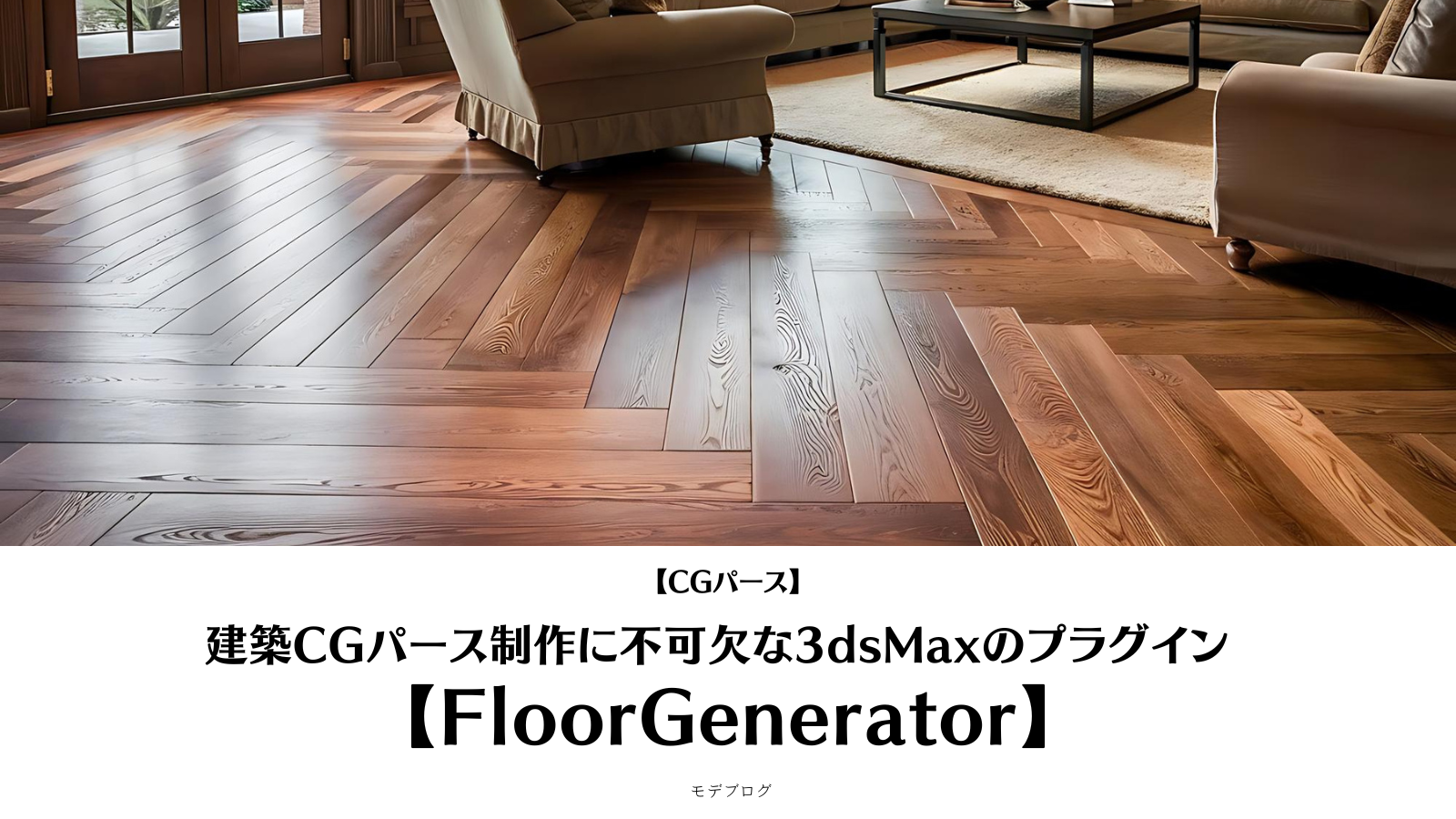
インテリアのCGパース制作の際に、フローリングの表現に悩んだ経験はないだろうか。Webサイトで探し出したテクスチャ画像では、指定のフローリングが表現できなかったり、目地を含めた立体感が物足りなかったり・・・。
今回はそういった場面に直面した際に、有効なプラグイン「FloorGenerator」を解説していく。操作画面は英語だが、設定項目は少なく簡単に使いこなせる。
このプラグインを使えば、複雑なフローリングパターンや、石材などのタイル、様々な素材に適したパターンを簡単に生成できるほか、リアルなテクスチャを適用することで、ディテールにこだわった表現も可能だ。
FloorGeneratorの基本的な機能と使い方について、具体的に見ていこう。
【この記事の要約:30秒でわかる結論】
- 結論: 3ds Max用プラグイン「FloorGenerator」は、複雑なフローリングやタイルパターンの生成を手動作業よりも圧倒的に効率化し、インテリアCGパースの床表現を質・速度ともに向上させるツールである。基本的なパラメータ操作だけで多様な床デザインを生成でき、プロジェクトの制作効率と表現力を同時に高めることが可能となる。
- 独自の視点: 床は空間表現の基盤となる要素であり、質感とパターン設計の精度が視覚的リアリティを大きく左右する。 手作業でパターンを作ると時間とヒューマンエラーが発生しやすいが、FloorGeneratorはパラメトリック制御で精密なパターン設計を実現し、作業負荷を低減しつつ意図した表現を安定して出すための実務的ツールである。また、別プラグイン(Multitexture)やUV展開と組み合わせると、ランダム性や細部の質感まで整ったリアル表現が可能になる
- 読後の結果: 読者はFloorGeneratorの役割と基本的な使い方を理解し、床デザインの生成にかかる作業コストを大幅に低減する施策を自社の制作ワークフローに組み込めるようになる。パターン生成の自動化と質感制御の改善が同時に進み、表現精度と制作速度の両面で制作品質が向上する状態へ移行する
1. FloorGeneratorとは
CGパース制作において、床の表現はテクスチャを使って処理することが多いが、複雑なフローリングやタイルパターンを再現するには限界があり、立体感やリアリティに欠けることもある。そんなときに頼りになるのが、3ds Maxのプラグイン「FloorGenerator」である。このツールを使えば、複雑な床のデザインも簡単かつ迅速に生成でき、プロジェクトの効率とクオリティを格段に向上させることができる。
1-1. FloorGeneratorの概要と機能
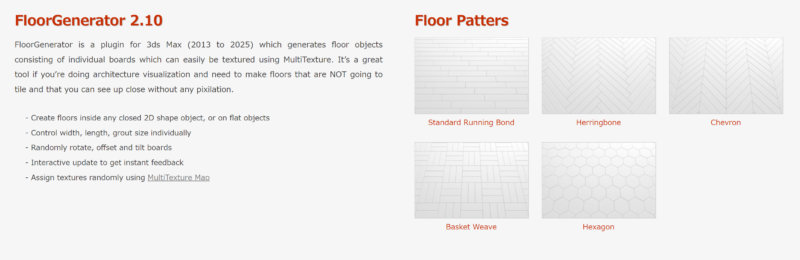
FloorGeneratorは、3ds Maxのプラグインで、建築CGパース制作において床のパターンを自動生成するための強力なツールである。手作業では時間がかかる複雑な床のデザインを、簡単かつ迅速に作成することができるため、プロジェクトの効率化と品質向上に大きく貢献する。
主な機能として、木材、石材、タイルなど、さまざまな素材に適したパターンを生成することが可能。さらに、生成されたパターンは、リアルなテクスチャを簡単に適用でき、ディテールにこだわった表現が求められる際も、質の高い仕上がりを実現することができる。
1-2. FloorGenerator・プラグインの提供先
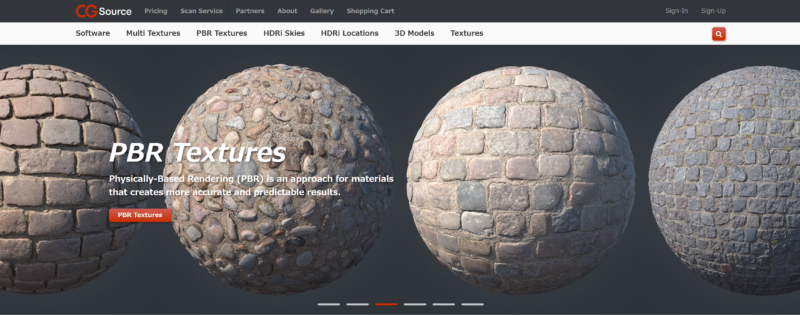
このプラグインは、CGソフトウェアやプラグインを開発するCG-Source社によって提供されている。CG-Sourceは、3Dデザイン業界で広く知られたツールを多数開発しており、その信頼性と高い品質で多くのデザイナーや建築士から支持を受けている。
1-3. 無料版とフル版の違い
FloorGeneratorには、無料版とフル版の2つのバージョンがある。無料版では、一般的なフローリングのパターン生成が可能であり、フル版はそれに加え、ヘリンボーンをはじめとする4種のデザインが生成可能だ。無料版での商用利用の可否についての記載が見当たらなかったので、業務で利用する場合はフル版を利用しよう。
1-4. FloorGeneratorのインストール方法
インストール方法は無料版・フル版共通で、ダウンロードしたファイルを解凍。フォルダ内にある「.dlm」ファイル(利用する3dsMaxのバージョンに該当したもの)を、C:>Program Files>Autodesk>3ds Max 202※>Plugins 内へ移動し再起動することで使用することができる。
※利用する3dsMaxのバージョン
2. FloorGeneratorを利用した制作事例
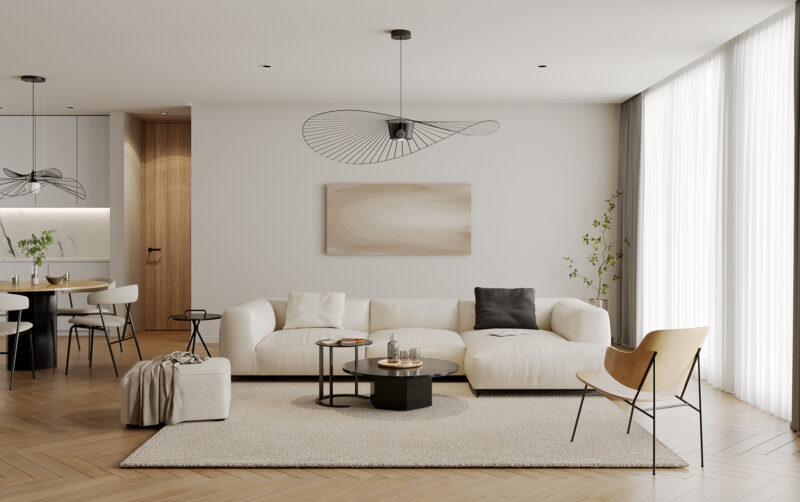
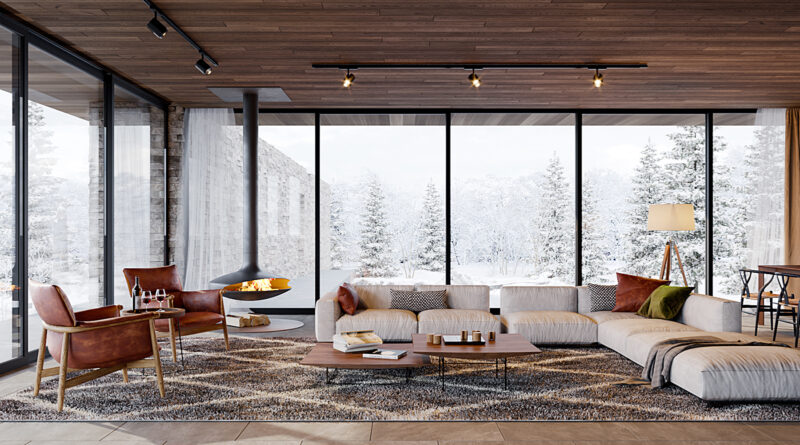
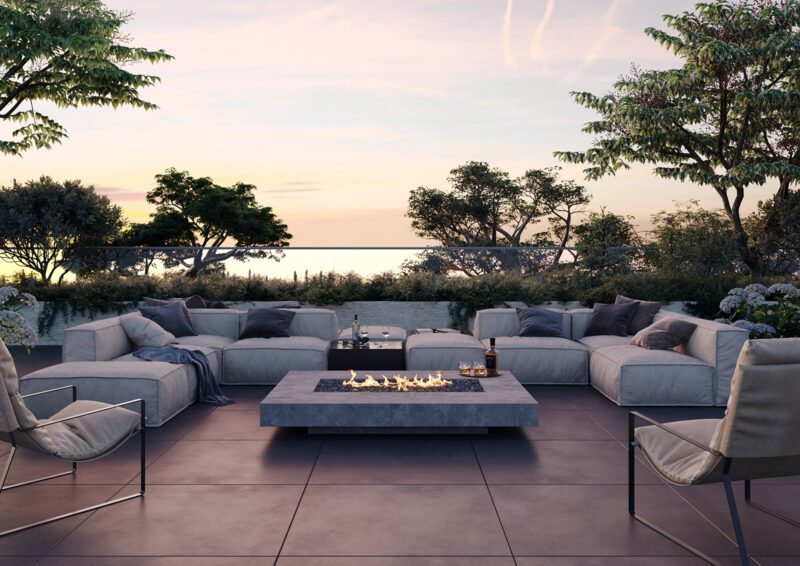
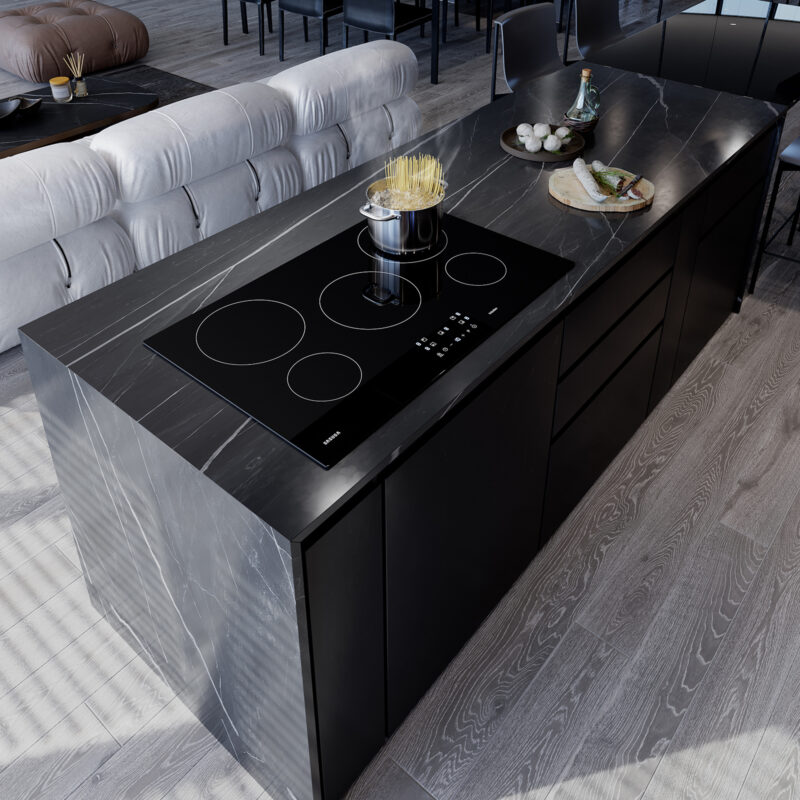
弊社CGパース制作例をもとに、FloorGeneratorで出来ることを見ていこう。
3. FloorGeneratorの主要機能と使い方
この章では、FloorGeneratorの基本的な使い方と、活用するための注意点を解説する。FloorGeneratorをマスターすれば、複雑な床デザインの制作が驚くほど効率的になるはずだ。
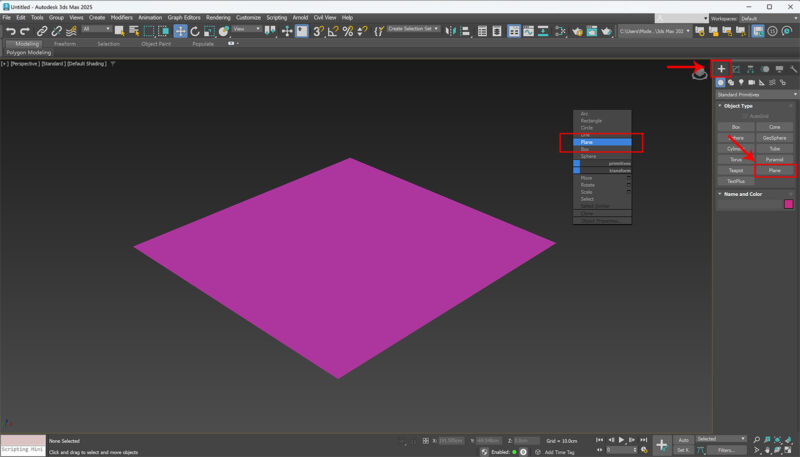
まず、3ds Maxの「Create」タブから「Standard Primitive」を選び、その中の「Plane」を使って平面オブジェクトを作成する。このステップは、フローリングやタイルのベースとなる部分を定義するために必要だ。⌘+右クリックで表示されるウィンドウから「Plane」を選ぶことでも、同じ結果を得ることができる。
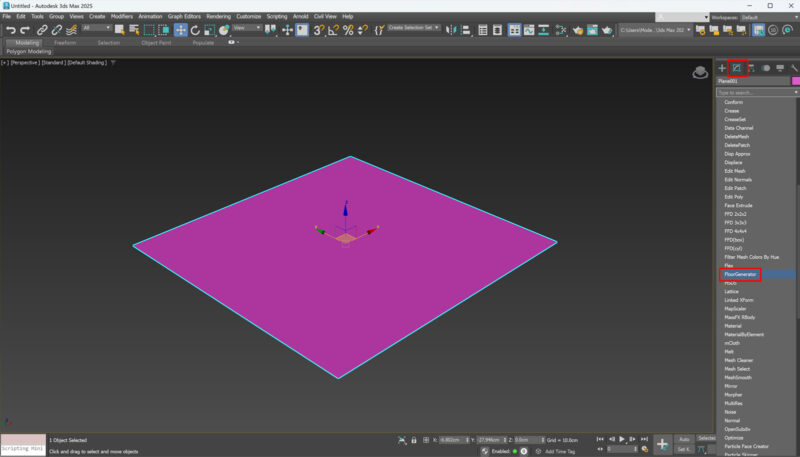
次に、作成した平面オブジェクトを選択した状態で、「Modify」タブのプルダウンメニューから「FloorGenerator」を選択する。平面にフローリングの効果が反映され、シンプルな平面オブジェクトが一気にリアリティを帯びたフローリング床に変わる。
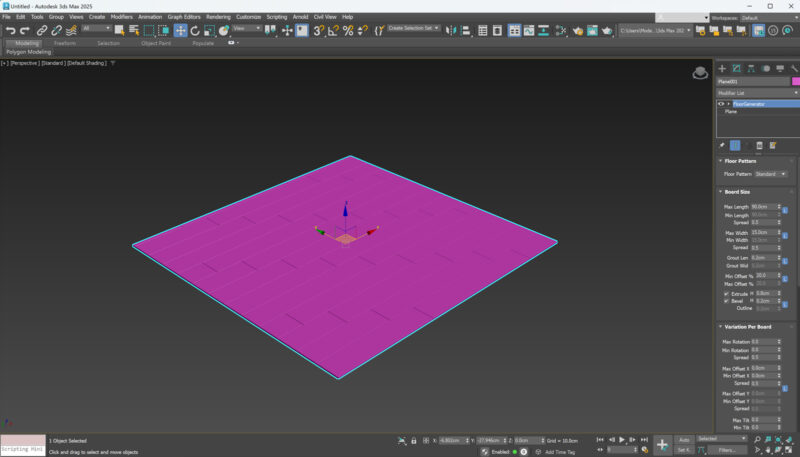
パラメーターの調整によって、生成されるフローリングの形状や配置を細かく制御することができる。
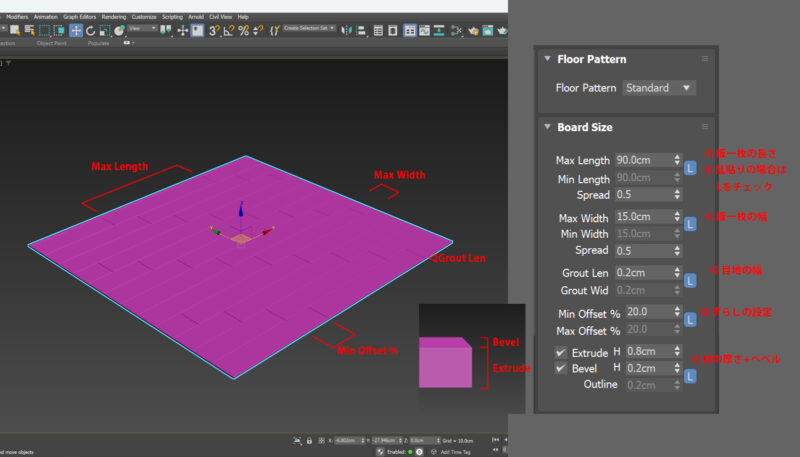
メインとなる設定項目「Boar Size」のパラメーターの内容をまとめた。この項目だけで、たいていのフローリングは表現可能だ。
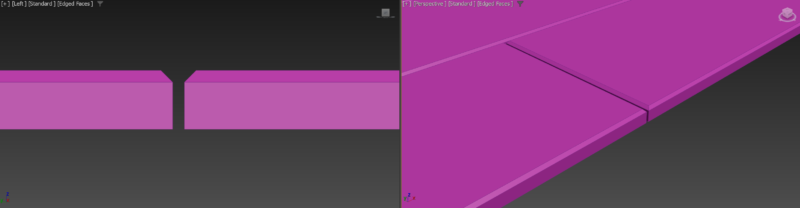
Grout Len(目地の幅)の数値を設定している場合は、隙間が生じている状態なので、再度平面オブジェクトを制作して目地を表現するとよい。
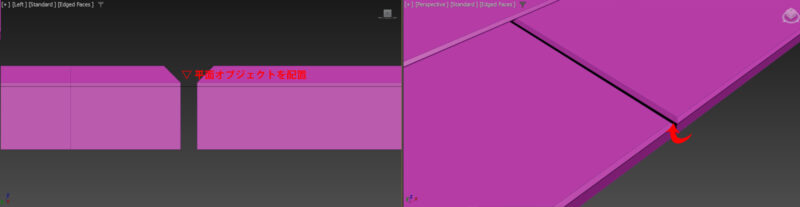
このような設定を駆使することで、定尺張りや乱張りなどのフローリングパターンを簡単に作成することが可能である。
4. FloorGeneratorにMultitextureを利用してマテリアル設定
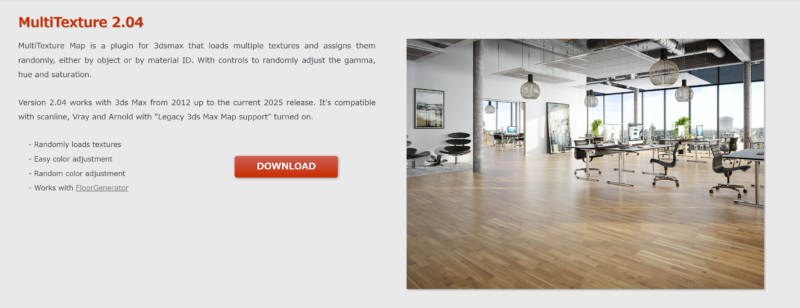
FloorGeneratorで生成されたフローリングをさらにリアルに仕上げるためには、ポリゴン1枚1枚に異なるテクスチャを適用することが重要である。そのために役立つのが、CG Source社が提供する「Multitexture」プラグインだ。このプラグインを活用することで、より自然でバリエーション豊かなマテリアル設定が可能になり、CGパースのクオリティを大幅に向上させることができる。
4-1. プラグインのインストール方法
まずはこちらのページにアクセスして、プラグインファイルをダウンロードしよう。
インストール方法は、ダウンロードしたファイルを解凍し、フォルダ内にある「.dlm」ファイル(使用する3ds Maxのバージョンに対応したもの)をC:>Program Files>Autodesk>3ds Max 202※>Plugins 内に移動させる。その後、3ds Maxを再起動すれば、Multitextureが使用可能になる。
4-2. Multitextureの使い方
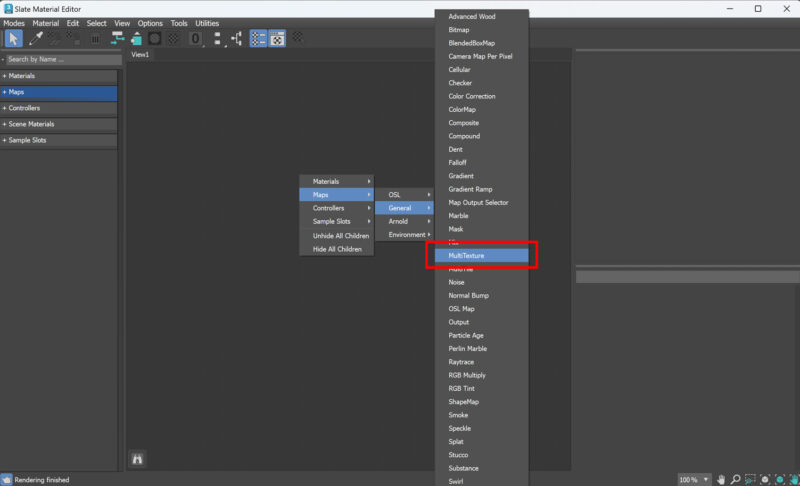
まず、スレートマテリアルウィンドウ内を右クリックし、表示されるメニューから「Maps」>「General」>「MultiTexture」を選択する。これにより、MultiTextureの設定ウィンドウが開く。
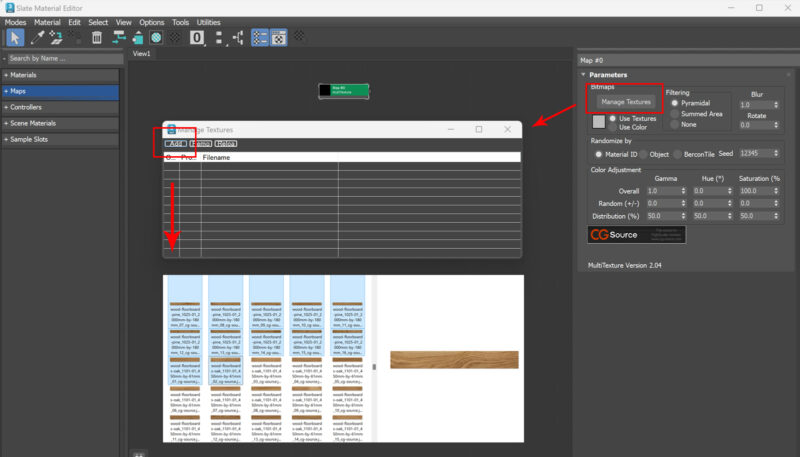
続いて、ウィンドウ左上にある「Manage Textures」ボタンをクリックすると、管理ウィンドウが表示される。「Add」ボタンを使って、適用したい木目テクスチャを複数選択し、読み込む。1枚1枚異なるテクスチャを読み込み、設定することで、FloorGeneratorで生成されたポリゴンにランダムでリアルな木目模様を適用することができる。
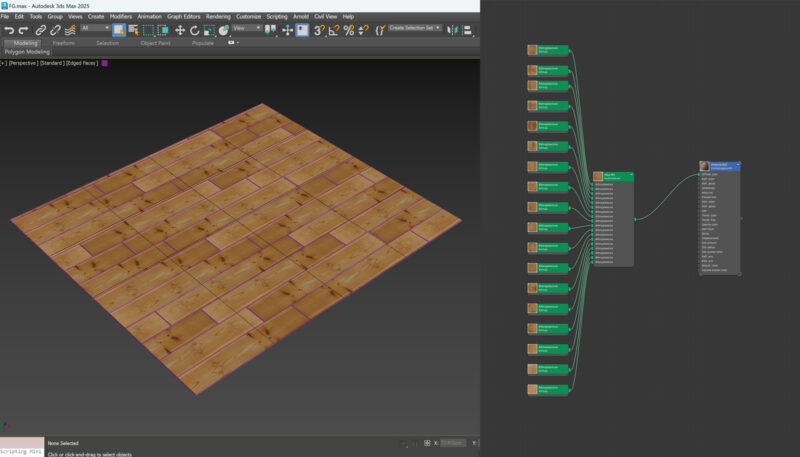
読み込まれたテクスチャをDiffuseチャンネルに設定して適用すると、FloorGeneratorで作成された1枚1枚のポリゴンに、それぞれ異なるテクスチャが設定される。Reflectionなどの設定を追加して、リアリティをのあるマテリアルにしていこう。
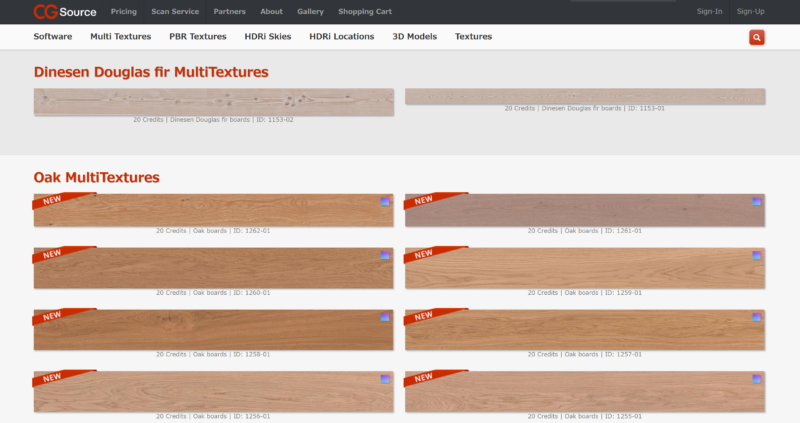
このように、FloorGeneratorで作成した床面に多様なテクスチャを配置することで、よりリアルで奥行きのある表現が可能になる。なお、ここで使用する1枚単位の木目テクスチャは、CG Source社で有料で販売されているため、必要に応じて購入することも検討すると良いだろう。
5. FloorGeneratorにUV展開を行いマテリアル設定
FloorGeneratorを活用して3Dモデルを作成した後、すべての場面でMultitexture用のテクスチャ画像を用意できるとは限らない。特に、石や大理石のような複雑で微妙な模様を持つ素材を扱う場合、適切なテクスチャが見つからないこともある。こうした場合は、Unwrap UVWモディファイヤーを利用し、UV展開を行うことが必要となる。
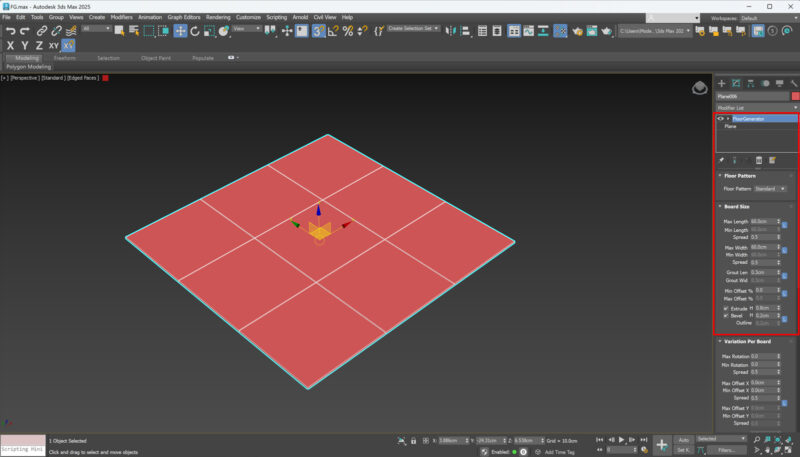
平面オブジェクトにFloorGeneratorを適用して、画像のような正方形のタイル形状を作成する。
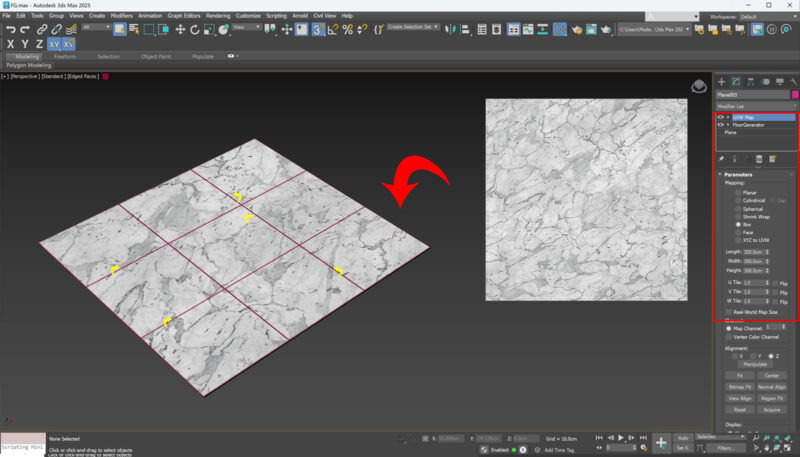
FloorGeneratorで作成したオブジェクトに対してUVW MAPを設定し、BOXマッピングで白大理石画像を適用してみる。一見すると問題ないように見えるかもしれないが、近くで確認すると、模様が繋がってしまっている箇所があることに気づく。1枚のテクスチャ画像を適用しているため当然である。タイル同士が別々であるべき場所で模様が連続していると、リアリティが失われてしまう。
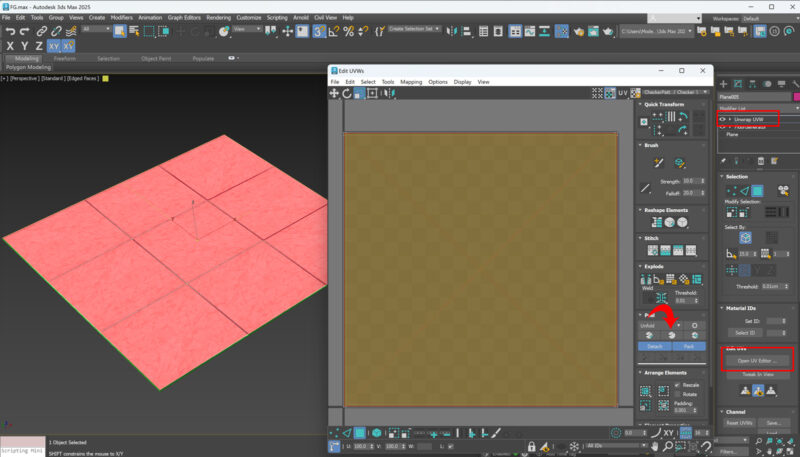
この問題を解決するために、FloorGeneratorモディファイヤの上に「Unwrap UWV」を適用。Edit UVWsウィンドウが開くので、Peel modeをクリック。これで面単位のUV展開が行われる。
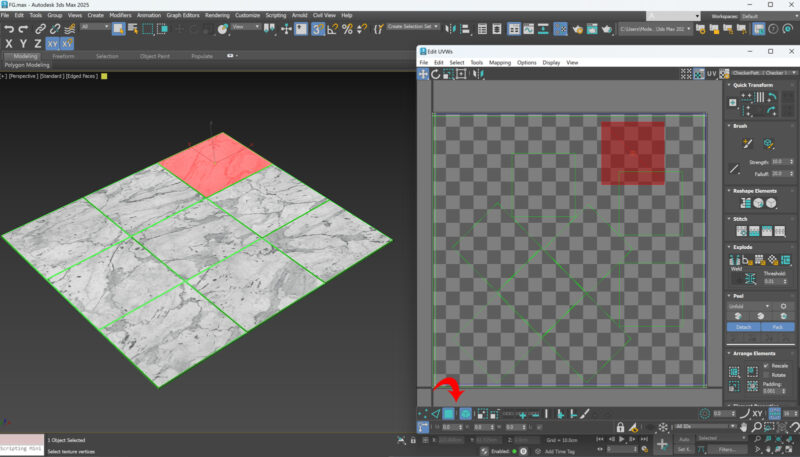
これで1枚ずつランダム性のあるテクスチャが設定され、Boxマッピングで見られたような不自然な繋がりはなくなった。個別に調整したい場合は、左下の選択レベルでエレメントを選び、移動させてみよう。
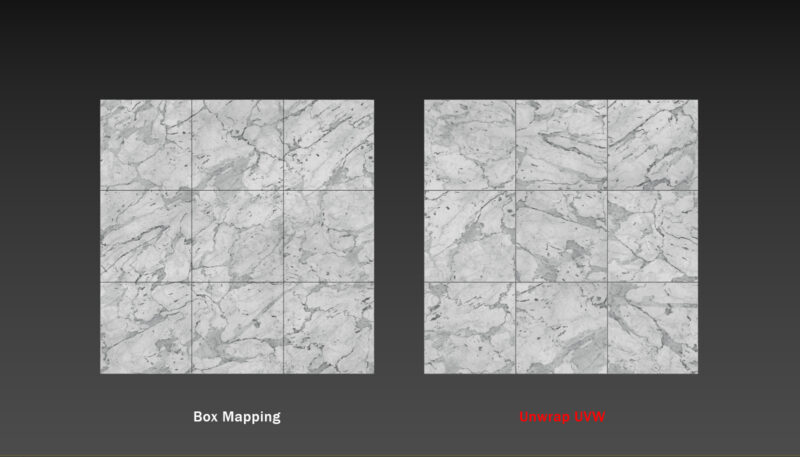
最後にBoxマッピングとUV展開を行ったものを比較してみよう。Boxマッピングでは、一枚の画像を張り付けた感じがするが、UV展開のものは綺麗にランダム感が表現されている。注意深く見ないとわからない程度のことかもしれないが、リアリティとクオリティを追求するには不可欠な処理対応である。
6. まとめ
FloorGeneratorを活用することで、建築CGパース制作における床デザインの表現力を向上させることができるのがお分かりいただけただろうか。
このプラグインは、複雑なフローリングやタイルのパターンを簡単に生成し、リアリティのあるテクスチャを適用するための強力なツールだ。また、MultitextureやUV展開を組み合わせることで、さらに細やかで奥行きのある表現が可能となり、プロジェクトのクオリティを大幅に引き上げることができる。
操作手順や設定には少々時間がかかるかもしれないが、その効果は絶大である。リアルな質感や細部にまでこだわることで、クライアントや関係者に強いインパクトを与えることができるだろう。
関連記事
>>3dsMaxとは?プロの建築パース制作者の目線で特徴を紹介
>>床色で決めるインテリアコーディネート【建築パース制作】
🏙️ 建築パース・CGパース制作|株式会社モデルノ
株式会社モデルノは、設計意図を可視化し合意形成を加速させる建築パース制作会社です。コンペやプレゼンに勝つための高品質なCGパースを提供いたします。
□ 住宅・マンションのCGパース制作
□ 商業施設・店舗のCGパース制作
□ 戸建住宅のCGパース制作(廉価版ライトプラン)
建築パースに関する記事は下記ページにまとめています。
□ 建築パースの知識コラム一覧
